Nueva búsqueda
Desde esta sección puede buscar y consultar los resultados del análisis de todos los mensajes que han pasado por el appliance. También puede guardar filtros de búsqueda comunes para agilizar el proceso de búsqueda más adelante.
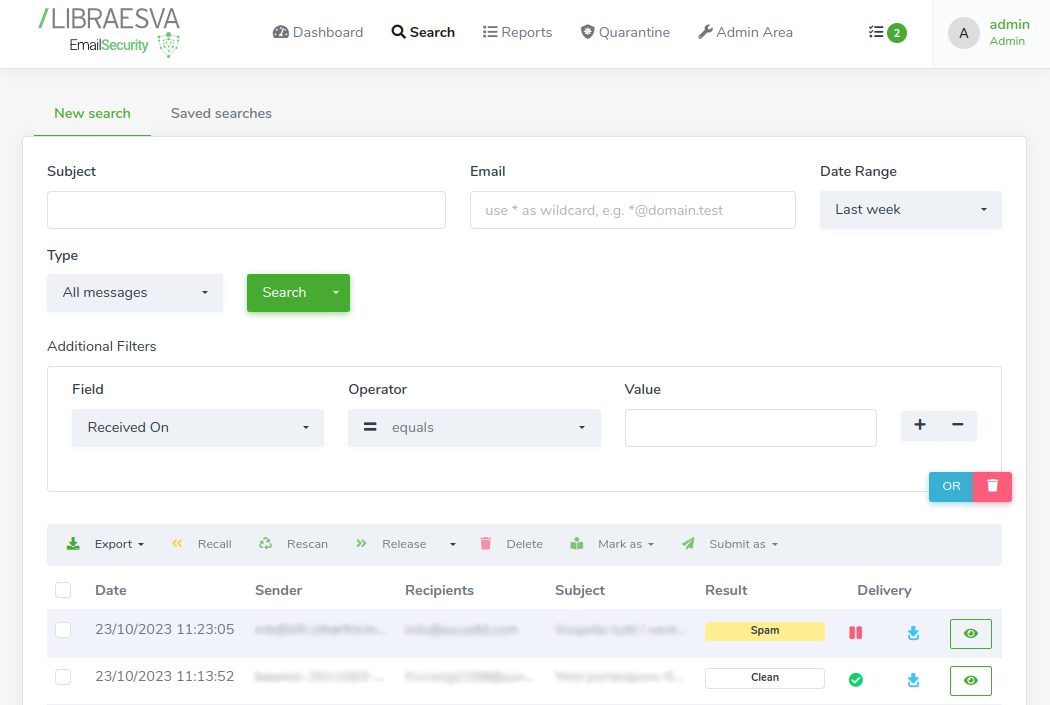
Filtros generales
En la primera parte de la página puede configurar información general de búsqueda de correo, como:
-
Subject (el asunto del correo)
-
Email (la dirección de correo o dominio del destinatario o remitente)
-
Date Range (el periodo aproximado en que el correo llegó al appliance)
-
Type (la categoría del resultado del análisis del mensaje, como Threat, Clean o SMTP Reject)

Filtros adicionales
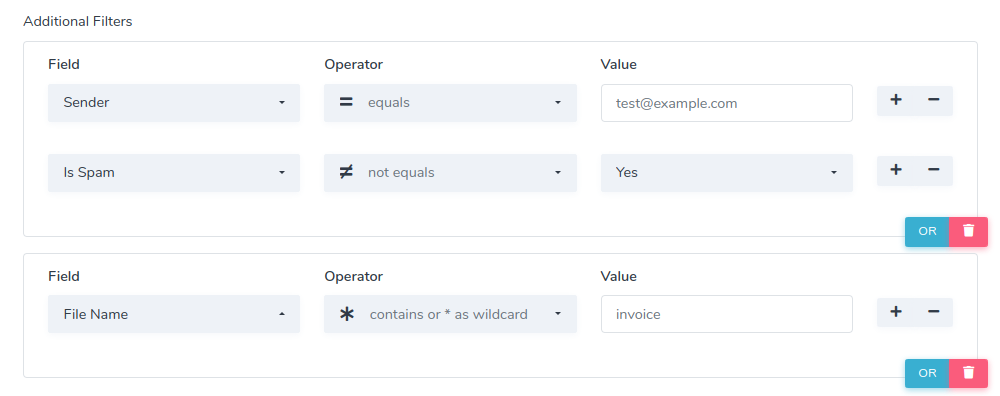
En esta sección puede configurar filtros avanzados y más precisos para encontrar todos los correos que coincidan con las características que busca.
Puede concatenar varios filtros utilizando el botón
plus situado a la derecha de cada conjunto de filtros. Estos filtros se concatenan con un operador lógico
AND.
Puede definir más condiciones de búsqueda creando dos filtros con el botón azul
OR. Si un mensaje coincide con
al menos un conjunto de filtros, se mostrará como resultado.
Resultados de la búsqueda
Al hacer clic en el botón
Search, el appliance buscará y mostrará todos los mensajes que coincidan con los filtros previamente configurados.
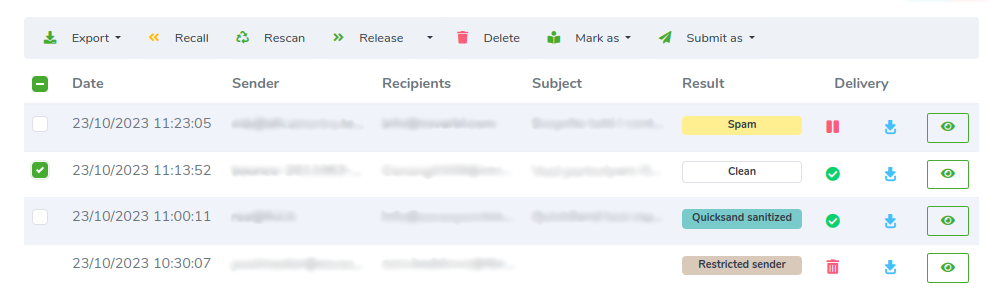
Para cada mensaje puede realizar las siguientes operaciones:
-
Export (exportar los resultados seleccionados en formatos comunes como PDF, CSV, etc...)
-
Recall (recuperar el mensaje entregado desde la bandeja de entrada del usuario si hay configurado un conector de Threat Remediation)
-
Rescan (poner el mensaje en la cola de análisis del appliance con el objetivo de obtener un resultado de análisis diferente, en caso de que se hayan modificado la configuración del appliance)
-
Release (entregar el mensaje al siguiente salto sin ninguna modificación por parte de ESG)
-
Delete (eliminar completamente el mensaje del appliance)
-
Mark as (este mensaje será aprendido por el motor bayesiano como good o bad)
-
Submit as (enviar el mensaje, como good en caso de falso positivo o bad en caso de falso negativo, a Libraesva Labs para un análisis más detallado)

Para cada mensaje se muestra la siguiente información:
-
Date (la fecha en que el mensaje llegó a ESG)
-
Sender (la dirección de correo del remitente)
-
Recipients (la lista de direcciones de los destinatarios)
-
Subject (el asunto del correo)
-
Result (el resultado del análisis, más información)
-
Delivery (si el mensaje ha sido entregado al siguiente salto, detenido o eliminado)
Nota: al hacer clic en el icono del ojo verde situado al final de cada resultado puede consultar la página de detalle del mensaje, como se explica más abajo.

Entender la dirección de los mensajes
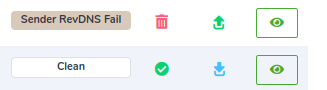
Para cada mensaje también sabemos si el mensaje forma parte del flujo de correo entrante o saliente. La dirección se muestra con un icono especial de flecha al final del registro del mensaje.
Incoming: flecha azul claro que apunta hacia la parte inferior de la página
Outgoing: flecha verde que apunta hacia la parte superior de la página
En la imagen de abajo, el primero es un mensaje
Outgoing, el segundo es un mensaje
Incoming
Detalle del mensaje
Al hacer clic en el botón del ojo verde situado al final de cada resultado, se muestra la página de detalle del mensaje.
La página de detalle del mensaje tiene una sección de datos generales del correo y 5 secciones adicionales que contienen información avanzada.
Esta página está documentada en la página de documentación
Detalle del mensaje.
Búsquedas guardadas
La pestaña de búsquedas guardadas está documentada en la página de documentación
Reports.