¿Qué es el journaling de correo electrónico?
El Libraesva Email Archiver puede archivar en tiempo real los correos electrónicos entrantes, salientes e internos de todos los usuarios de Google Workspace. Para lograr esto, se debe configurar la función de journal de Google Workspace. Esta es la única forma de garantizar que todos los correos electrónicos se archiven por completo. Gracias a la funcionalidad de journaling, en el momento del envío y la recepción, Google Workspace crea una copia del correo electrónico correspondiente. La copia se adjunta luego a un llamado journal report y se almacena en un buzón de journal especial. El journal report contiene información sobre los remitentes y destinatarios reales; Google Workspace también resuelve los destinatarios en BCC y las listas de distribución.
Configurar Journaling SMTP (desde v22.08)
Libraesva Email Archiver v22.08 admite de forma nativa SMTP journaling de Google Workspace, esta solución ofrecerá una configuración más sencilla y un flujo de correo de journaling directo hacia el archiver.
Las siguientes instrucciones le guiarán en la configuración del journaling SMTP desde Google Workspace hacia el Libraesva Email Archiver.
[fruitful_alert type="alert-warning"]
NOTA: su dominio debe tener un registro SPF válido que incluya a Google Workspace como remitente autorizado, de lo contrario el siguiente procedimiento fallará.[/fruitful_alert]
Configuración del Email Archiver
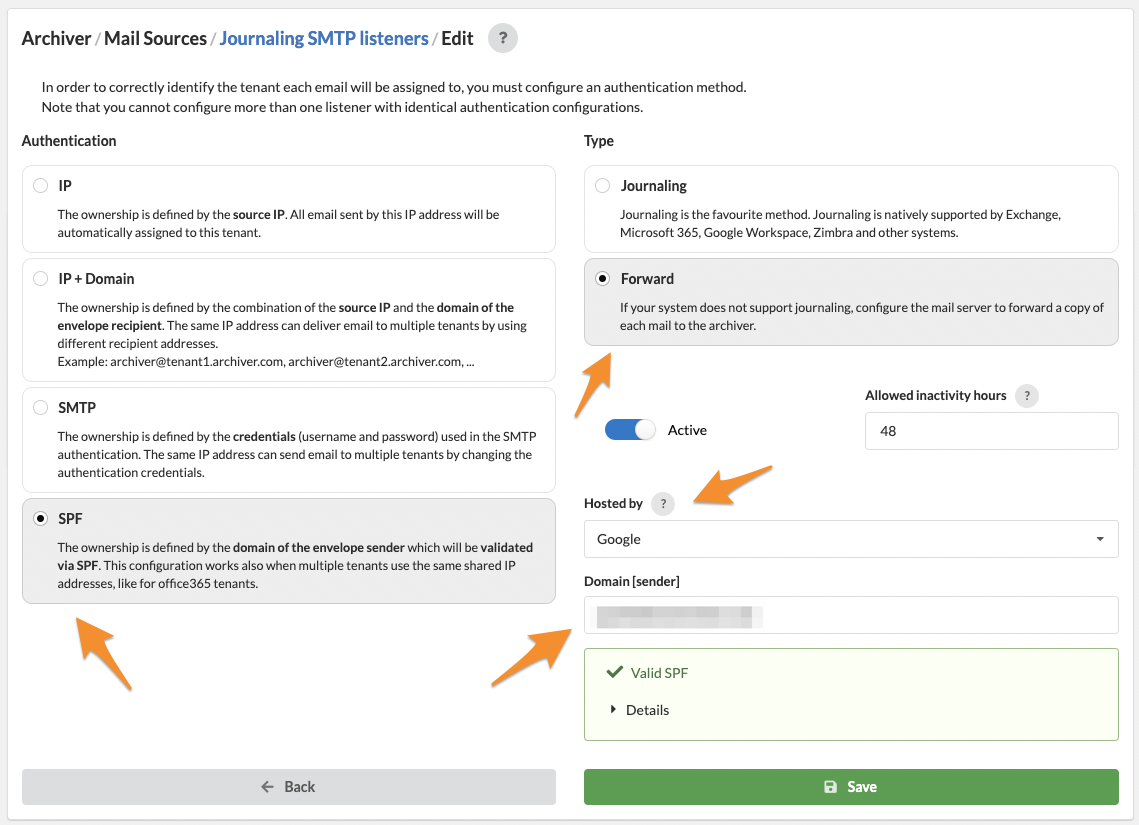
Siga estos pasos para configurar el Email Archiver de modo que reciba el journaling de correo electrónico desde Google Workspace mediante SMTP journaling:
- Seleccione el menú Archiver > Mail Sources > Journaling SMTP
- Pulse el icono +
- Authentication: SPF
- Type: Forwarding
- Hosted by: Google
- Sender domain: su dominio
- Save
Configuración de Google Workspace
Para enviar una copia del correo electrónico (interno, saliente, entrante) desde Google Workspace hacia el Email Archiver puede proceder de dos maneras:
Configuración de Google Workspace - Ruta hacia el Archiver
Estos pasos crean una nueva ruta en Google Workspace para enviar una copia de todo el correo electrónico (interno, saliente, entrante) al Email Archiver.
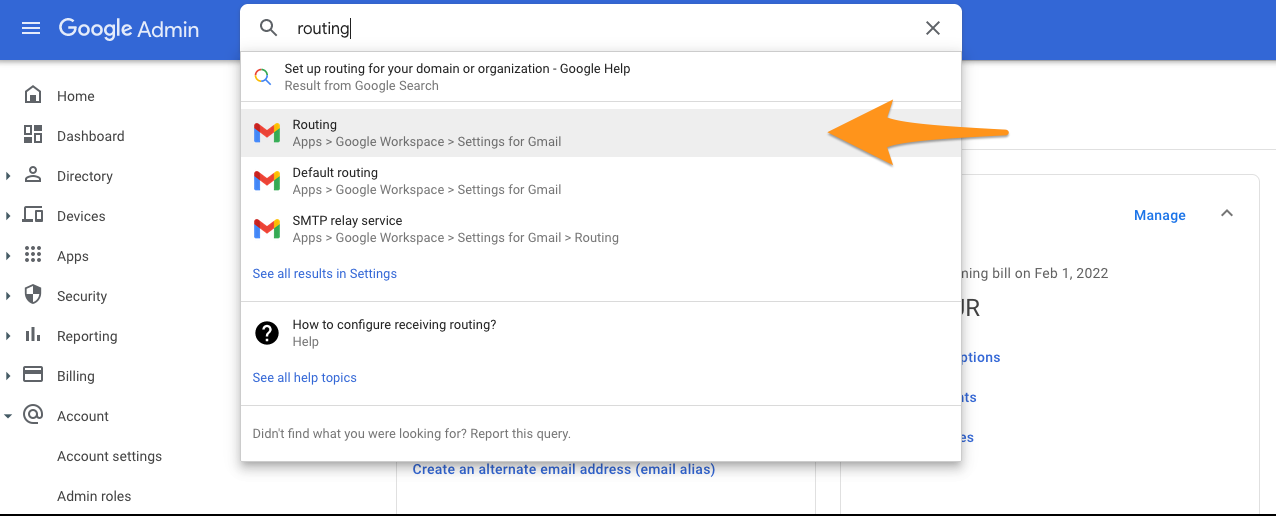
- Haga clic en Add another rule
- Introduzca el nombre de la regla de enrutamiento, ej.: "Send to Libraesva Archiver"
-
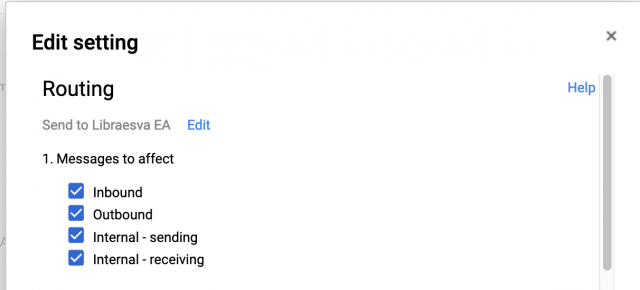
Messages to affect active todas las casillas: Inbound, Outbound, Internal - sending, Internal - receiving
- En Also deliver seleccione Add more recipients y haga clic en ADD
- Elija la opción Basic y en Recipient address añada su buzón de journaling para enviar los mensajes de journal y guarde.
El buzón de journaling debe configurarse de esta forma archiver@<archiver-FQDN> como Recipient address.
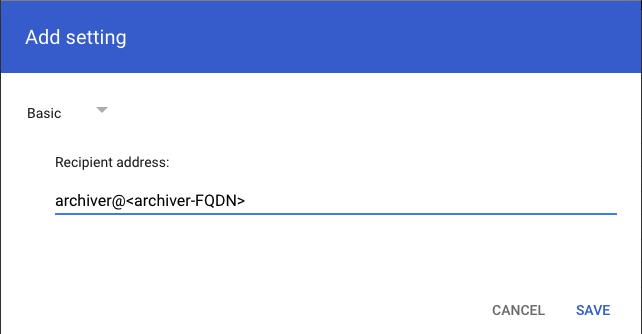
- Haga clic en Add Setting.
- En la parte inferior, haga clic en Save
En este punto, Google Workspace está listo para enviar una copia de cada correo electrónico a su buzón de journaling.
En el Email Archiver debería ver la llegada de nuevos correos electrónicos.
Configuración de Google Workspace - Ruta hacia el Archiver (filtrada por usuarios)
Estos pasos crean una nueva ruta en Google Workspace para enviar una copia de todo el correo electrónico (interno, saliente, entrante) únicamente para los usuarios seleccionados del tenant al Email Archiver.
Con esta configuración necesitará crear dos configuraciones de enrutamiento, envío y recepción.
Configuración de envío
- Haga clic en Add another rule
- Introduzca el nombre de la regla de enrutamiento, ej.: "Send to Libraesva Archiver - Sending rule"
-
Messages to affect active todas las casillas: Inbound, Outbound, Internal - sending, Internal - receiving
- En Also deliver seleccione Add more recipients y haga clic en ADD
- Elija la opción Basic y en Recipient address añada su buzón de journaling para enviar los mensajes de journal y guarde.
El buzón de journaling debe configurarse de esta forma archiver@<archiver-FQDN> como Recipient address.
- Haga clic en Add Setting.
- Haga clic en Show options.
- Vaya a C. Envelope filter y seleccione Only affect specific envelope senders
Caso A: Para habilitar el archivado para un solo usuario,
- Seleccione la opción Single email address de la lista
- Indique la dirección de correo electrónico del usuario
Caso B: Para habilitar el archivado para un grupo,
- Seleccione la opción Group Membership (only sent mail) de la lista
- Seleccione el grupo de usuarios de la lista
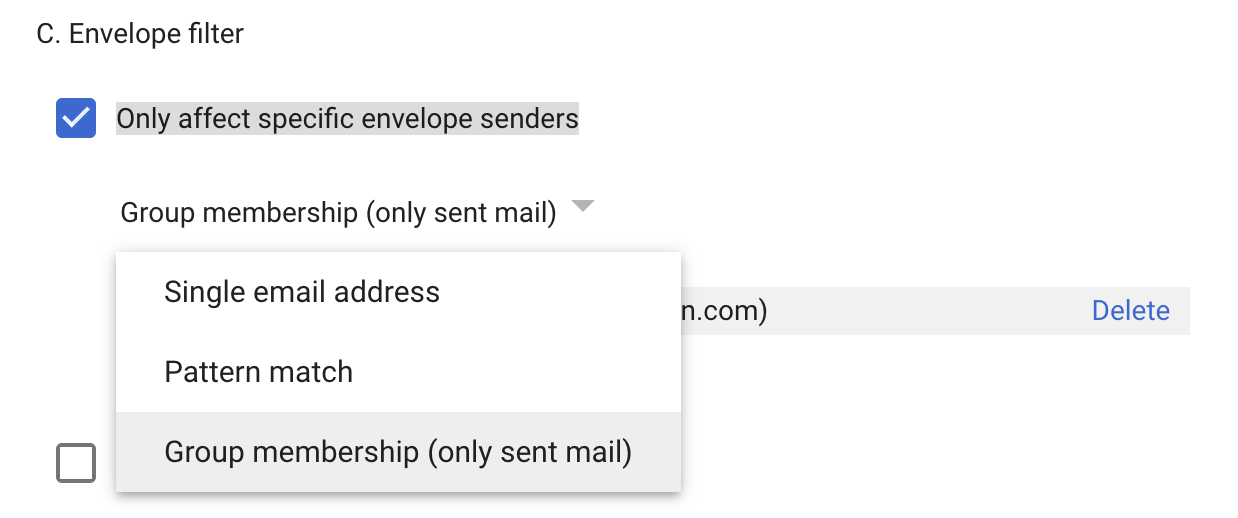
- En la parte inferior, haga clic en Save
Configuración de recepción
- Haga clic en Add another rule
- Introduzca el nombre de la regla de enrutamiento, ej.: "Send to Libraesva Archiver - Sending rule"
-
Messages to affect active todas las casillas: Inbound, Outbound, Internal - sending, Internal - receiving
- En Also deliver seleccione Add more recipients y haga clic en ADD
- Elija la opción Basic y en Recipient address añada su buzón de journaling para enviar los mensajes de journal y guarde.
El buzón de journaling debe configurarse de esta forma archiver@<archiver-FQDN> como Recipient address.
- Haga clic en Add Setting.
- Haga clic en Show options.
- Vaya a C. Envelope filter y seleccione Only affect specific envelope recipients
Caso A: Para habilitar el archivado para un solo usuario,
- Seleccione la opción Single email address de la lista
- Indique la dirección de correo electrónico del usuario
Caso B: Para habilitar el archivado para un grupo,
- Seleccione la opción Group Membership (only sent mail) de la lista
- Seleccione el grupo de usuarios de la lista
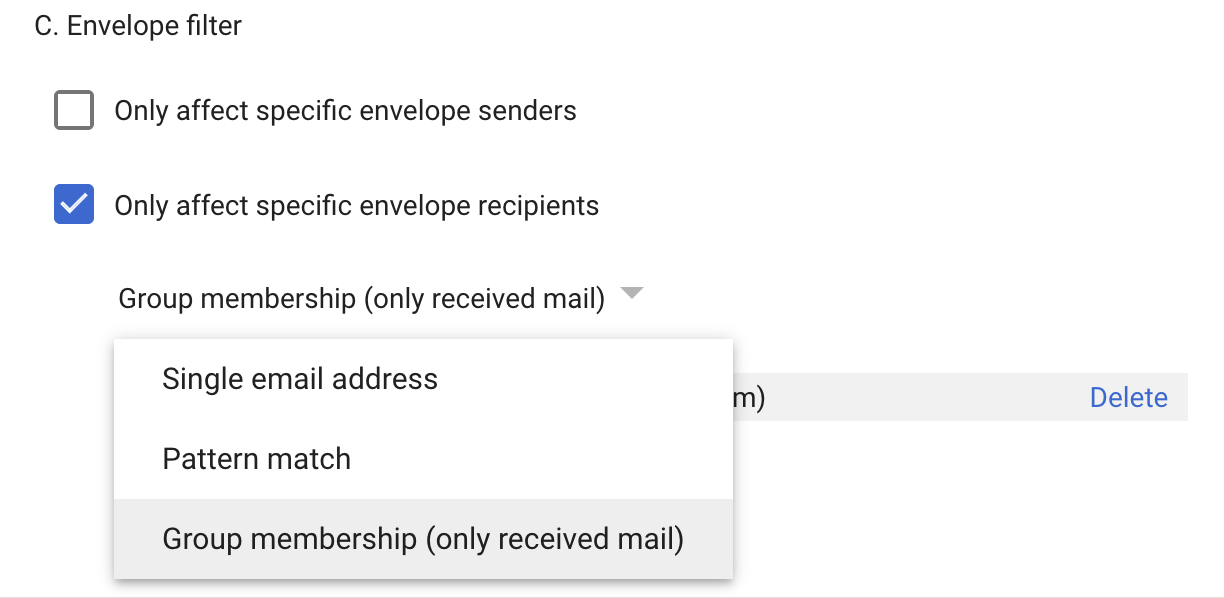
- En la parte inferior, haga clic en Save
Configurar Journaling IMAP (obsoleto desde v22.08)
Google Workspace puede gestionarse mediante journaling IMAP.
Las siguientes instrucciones le guiarán en la configuración del journaling IMAP desde Google Workspace hacia el Libraesva Email Archiver.
Para configurar Journaling IMAP, necesita un buzón de journaling; puede ser un buzón externo o de su cuenta de Google Workspace. Si opta por usar un buzón externo, omita el primer paso.
Gestionar el acceso a aplicaciones menos seguras (Admin)
Puede permitir que los usuarios activen el acceso a aplicaciones menos seguras o desactivar su capacidad de permitir aplicaciones menos seguras.
- Inicie sesión en su Google Admin console
Inicie sesión con una cuenta de administrador
- Vaya a la configuración de Less secure apps:
Desde la página de inicio de Admin console, vaya a Security > Less secure apps
Para ver Security en la página de inicio, es posible que tenga que hacer clic en More controls en la parte inferior
O, si la opción "Less secure apps" no está visible:
Desde la página de inicio de Admin console, vaya a Security > Basic settings
Para ver Security en la página de inicio, es posible que tenga que hacer clic en More controls en la parte inferior
Luego, en Less secure apps, haga clic en Go to settings for less secure apps
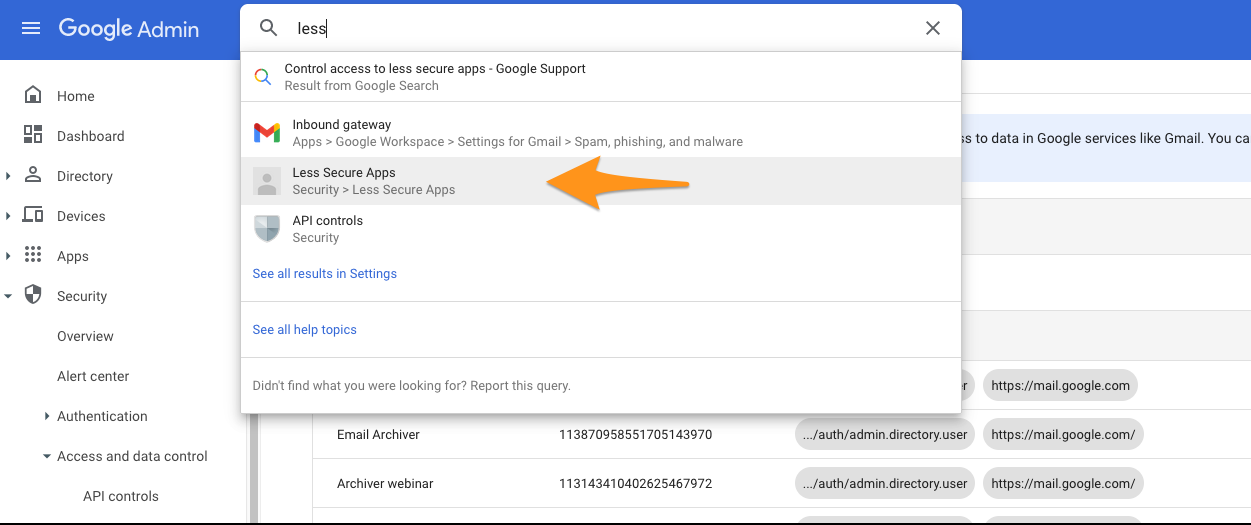
- Seleccione la configuración para aplicaciones menos seguras:
Allow users to manage their access to less secure apps
Los usuarios pueden activar o desactivar el acceso a aplicaciones menos seguras.
- Aplique la configuración a unidades organizativas o a su dominio. También puede personalizar los permisos para grupos de usuarios.
Para aplicar la configuración a todos, deje seleccionada la unidad organizativa superior. De lo contrario, seleccione una unidad organizativa secundaria.
Para aplicar la configuración a un grupo de usuarios, compruebe qué configuraciones de grupo están a la izquierda de su Admin console.
- Haga clic en Save
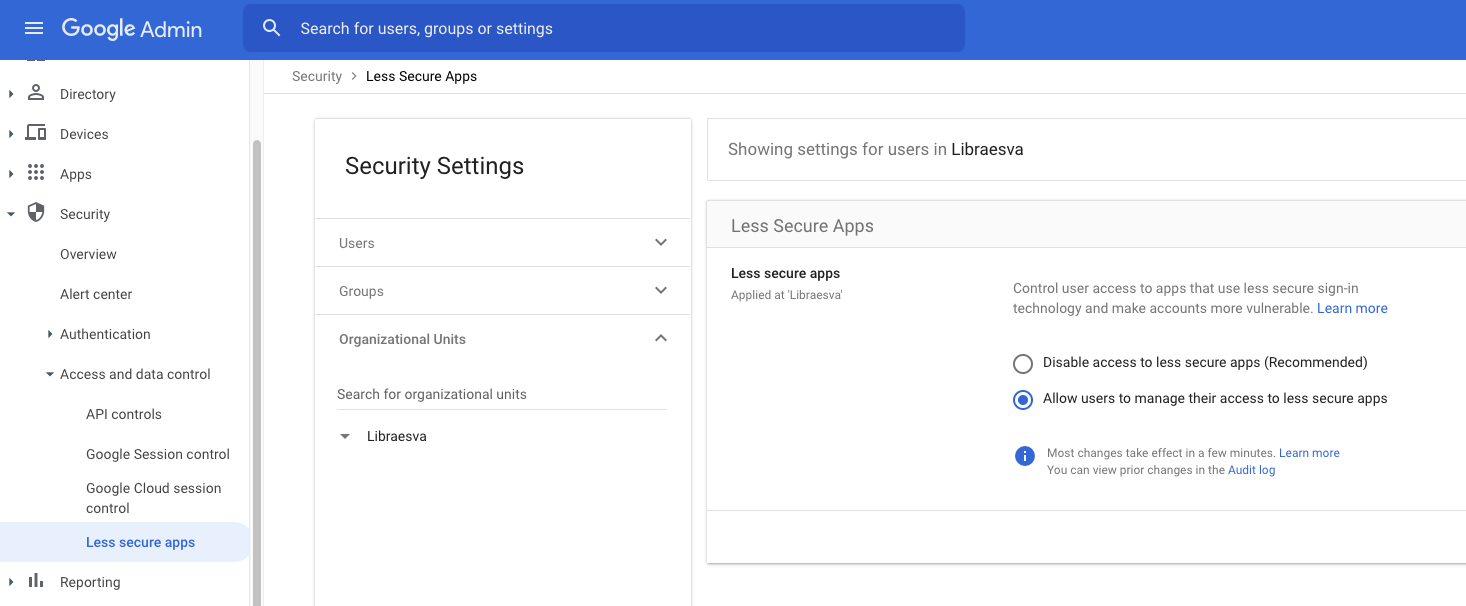
- Inicie sesión en su buzón de journaling de Google como usuario.
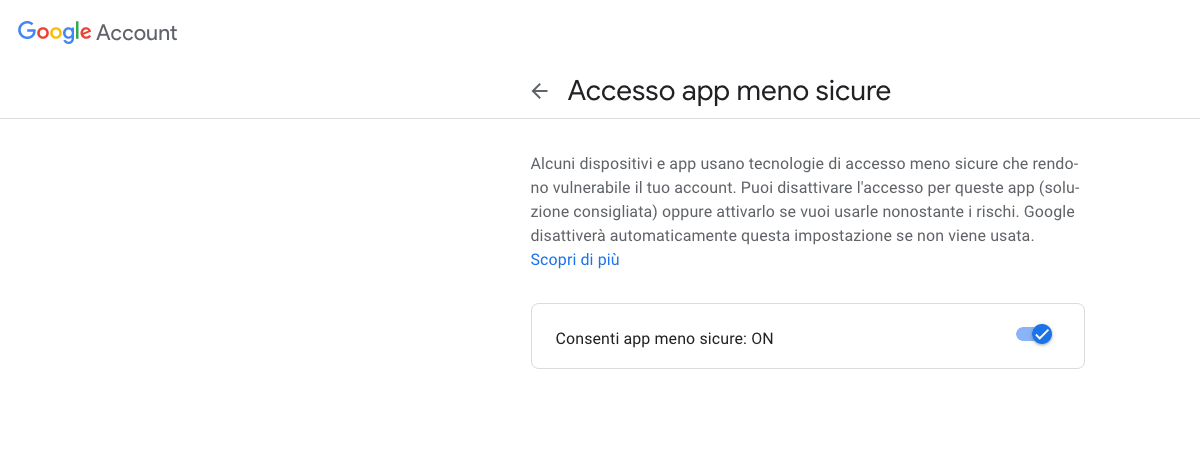
- Active "Less secure app access", puede activarlo aquí.
Configuración del Email Archiver: configurar el buzón de Journaling IMAP
Siga estos pasos para configurar el Email Archiver de modo que reciba el journaling de correo electrónico desde Google Workspace:
- Seleccione el menú Archiver > Mail Sources > Journaling IMAP
- Pulse el icono +
- Connections > IMAP
- Set Active
- Hostname > introduzca su dominio de correo IMAP de Google Workspace
- Port > puerto IMAP
- Username > introduzca el nombre de usuario del buzón dedicado de Journaling IMAP
- Password > introduzca la contraseña del buzón dedicado de Journaling IMAP
- Encryption > introduzca el protocolo de cifrado
- Type > seleccione Forwarding
- Enable > Delete mails after indexing
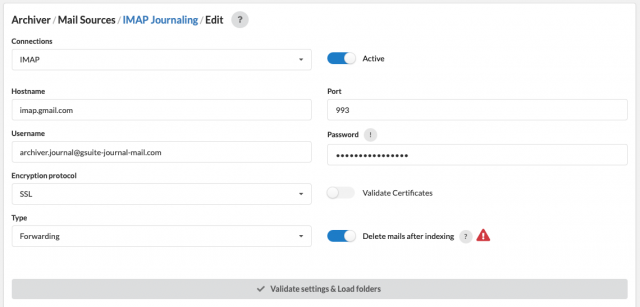
- Validate
- Marque únicamente las carpetas INBOX y Sent messages
- Save
El Email Archiver ya está listo para recibir los journals de correo electrónico de Google Workspace.
Configuración de Google Workspace
Para enviar una copia del correo electrónico (interno, saliente, entrante) desde Google Workspace hacia el Email Archiver puede proceder de dos maneras:
Configuración de Google Workspace - Ruta hacia el Archiver
Estos pasos crean una nueva ruta en Google Workspace para enviar una copia de todo el correo electrónico (interno, saliente, entrante) al Email Archiver.
- Haga clic en Add another rule
- Introduzca el nombre de la regla de enrutamiento, ej.: "Send to Libraesva Archiver"
-
Messages to affect active todas las casillas: Inbound, Outbound, Internal - sending, Internal - receiving
- En Also deliver seleccione Add more recipients y haga clic en ADD
- Elija la opción Basic y en Recipient address añada su buzón de journaling para enviar los mensajes de journal y guarde.
El buzón de journaling es el buzón configurado en los pasos anteriores.
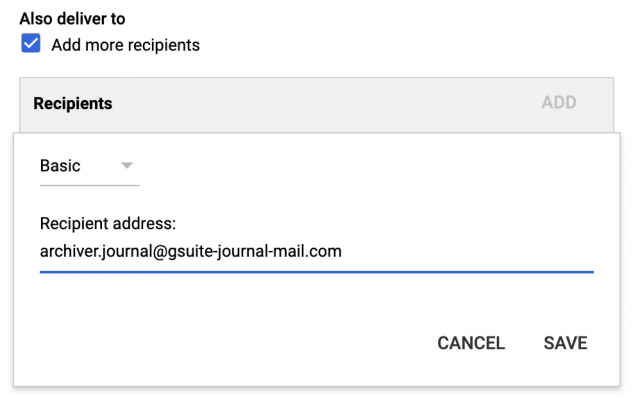
- Haga clic en Add Setting.
- En la parte inferior, haga clic en Save
En este punto, Google Workspace está listo para enviar una copia de cada correo electrónico a su buzón de journaling.
En el Email Archiver debería ver la llegada de nuevos correos electrónicos.
Configuración de Google Workspace - Ruta hacia el Archiver (filtrada por usuarios)
Estos pasos crean una nueva ruta en Google Workspace para enviar una copia de todo el correo electrónico (interno, saliente, entrante) únicamente para los usuarios seleccionados del tenant al Email Archiver.
Con esta configuración necesitará crear dos configuraciones de enrutamiento, envío y recepción.
Configuración de envío
- Haga clic en Add another rule
- Introduzca el nombre de la regla de enrutamiento, ej.: "Send to Libraesva Archiver - Sending rule"
-
Messages to affect active todas las casillas: Inbound, Outbound, Internal - sending, Internal - receiving
- En Also deliver seleccione Add more recipients y haga clic en ADD
- Elija la opción Basic y en Recipient address añada su buzón de journaling para enviar los mensajes de journal y guarde.
El buzón de journaling es el buzón configurado en los pasos anteriores.
- Haga clic en Add Setting.
- Haga clic en Show options.
- Vaya a C. Envelope filter y seleccione Only affect specific envelope senders
Caso A: Para habilitar el archivado para un solo usuario,
- Seleccione la opción Single email address de la lista
- Indique la dirección de correo electrónico del usuario
Caso B: Para habilitar el archivado para un grupo,
- Seleccione la opción Group Membership (only sent mail) de la lista
- Seleccione el grupo de usuarios de la lista
- En la parte inferior, haga clic en Save
Configuración de recepción
- Haga clic en Add another rule
- Introduzca el nombre de la regla de enrutamiento, ej.: "Send to Libraesva Archiver - Sending rule"
-
Messages to affect active todas las casillas: Inbound, Outbound, Internal - sending, Internal - receiving
- En Also deliver seleccione Add more recipients y haga clic en ADD
- Elija la opción Basic y en Recipient address añada su buzón de journaling para enviar los mensajes de journal y guarde.
El buzón de journaling es el buzón configurado en los pasos anteriores.
- Haga clic en Add Setting.
- Haga clic en Show options.
- Vaya a C. Envelope filter y seleccione Only affect specific envelope recipients
Caso A: Para habilitar el archivado para un solo usuario,
- Seleccione la opción Single email address de la lista
- Indique la dirección de correo electrónico del usuario
Caso B: Para habilitar el archivado para un grupo,
- Seleccione la opción Group Membership (only sent mail) de la lista
- Seleccione el grupo de usuarios de la lista
- En la parte inferior, haga clic en Save