En Libraesva Email Archiver puede configurar SAML Authentication para los usuarios
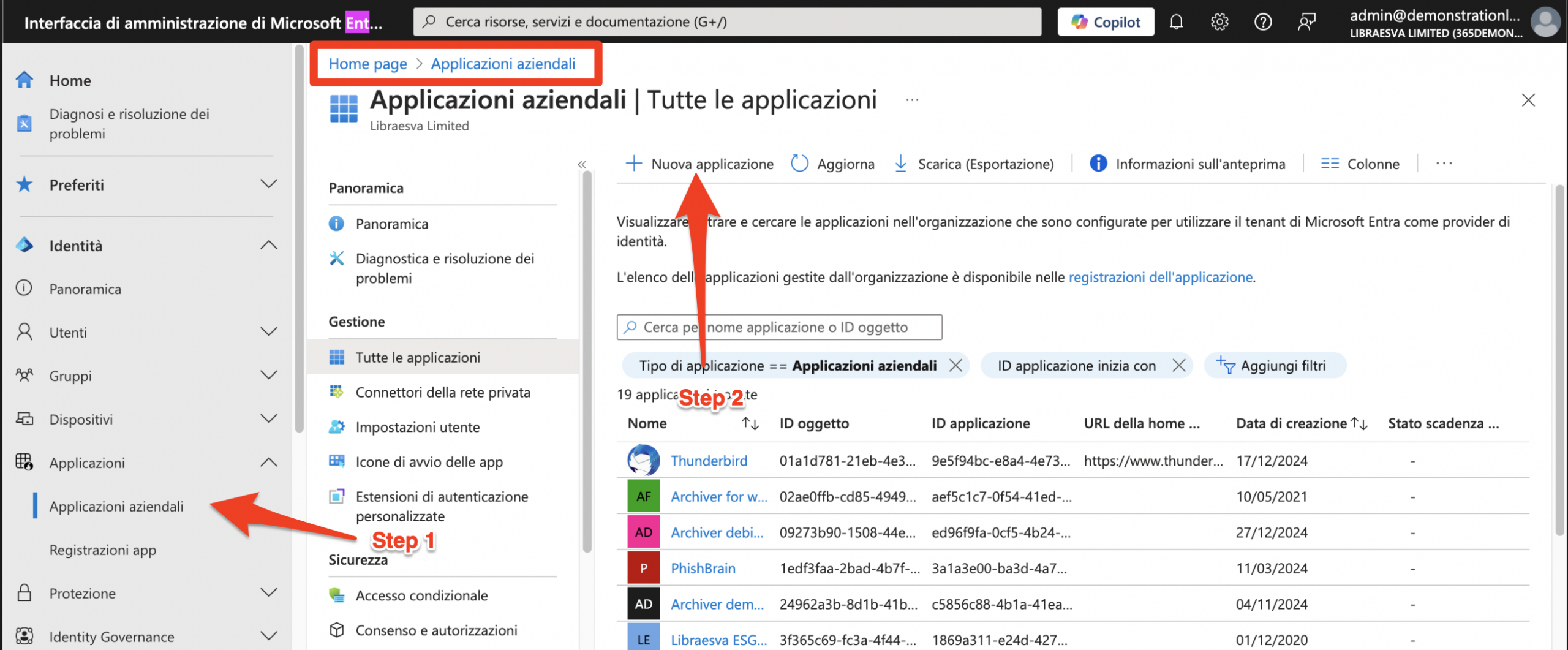
New Application
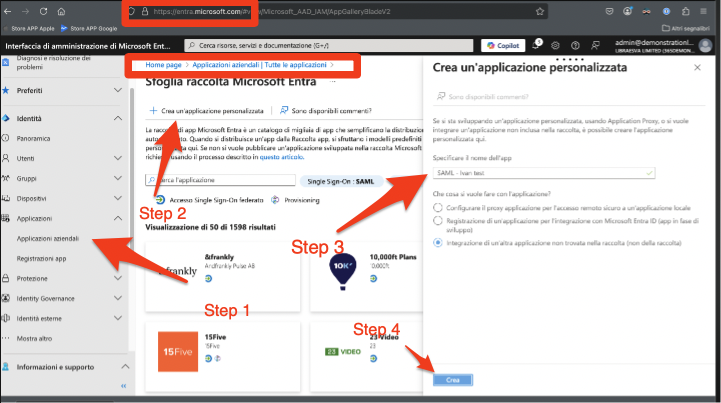
Vaya a: https://entra.microsoft.com > Application > Enterprise Applications > New Application
Crear SAML App siguiendo los pasos
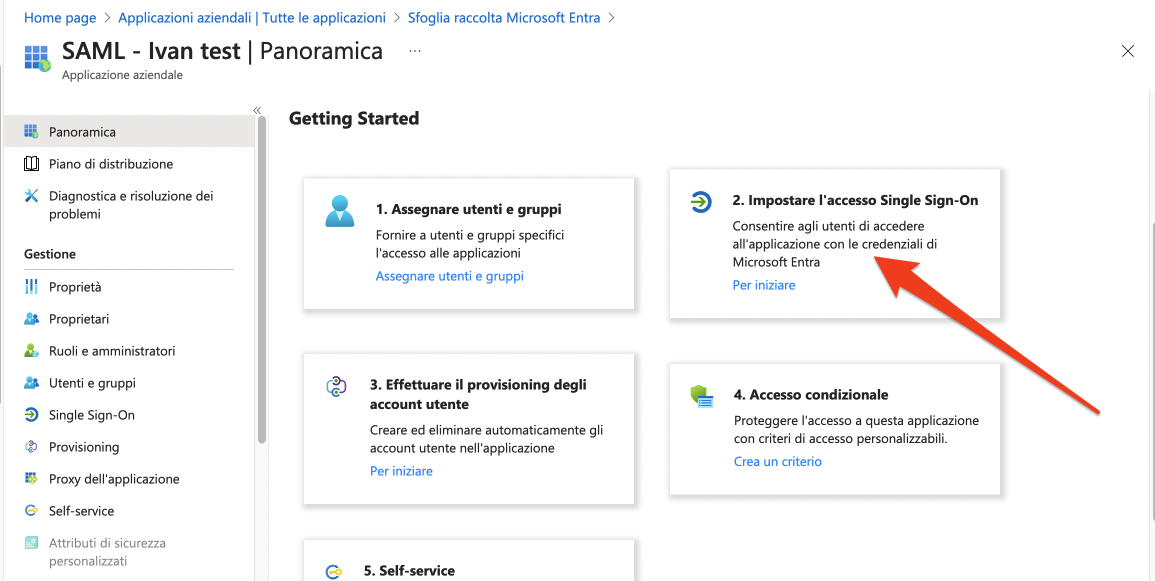
Seleccionar el ámbito Single Sign-on
Seleccionar SAML como método SSO
Editar la configuración SAML
Configurar SAML básico
-
Añadir Identificator => EA_FQDN "ej: https://ivan-debian-dev.archiver.esvacloud.com"
-
Añadir reply URL "Obligatorio", en esta fase no está disponible, por lo que se debe indicar temporalmente el EA_FQDN, que se sustituirá más adelante
- SAVE
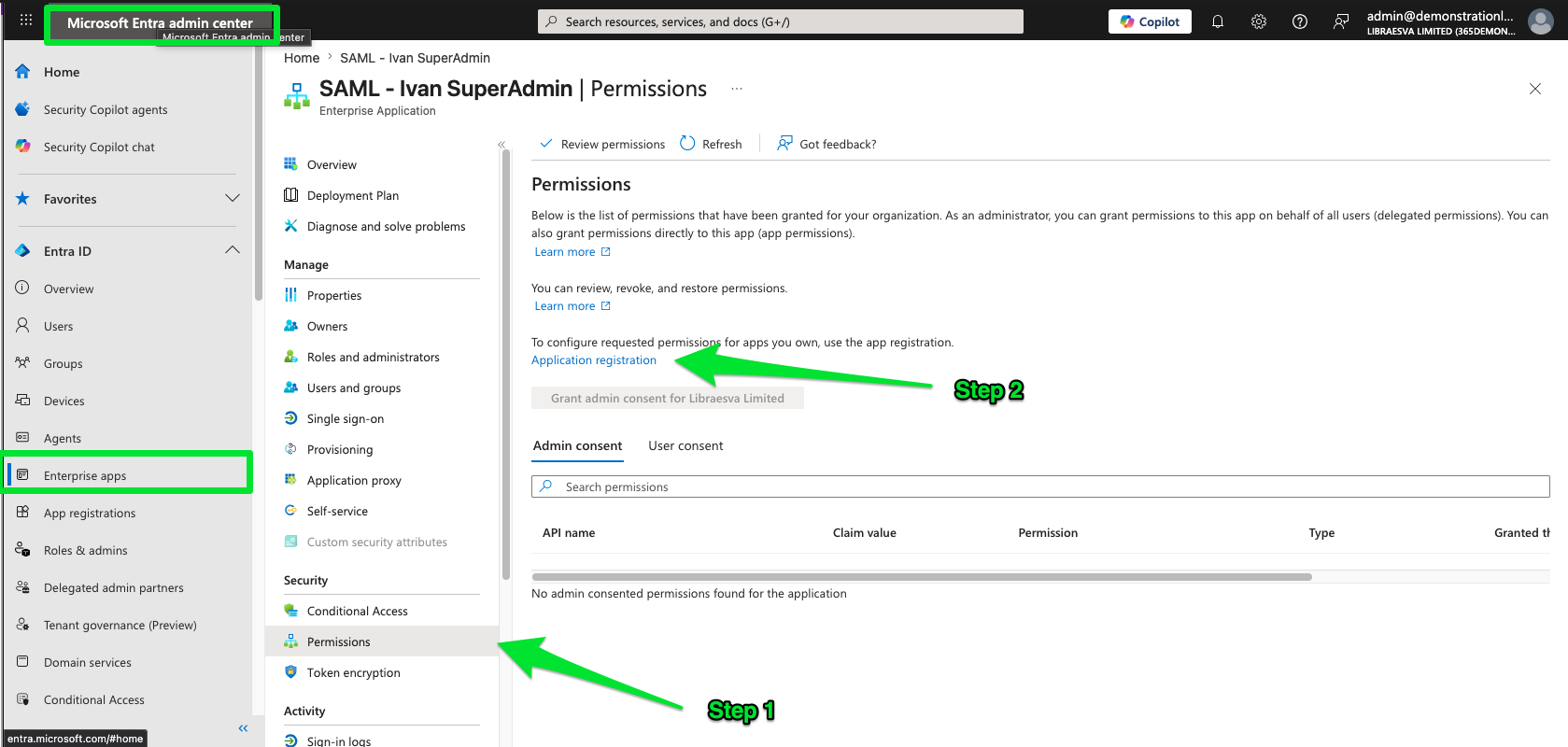
Registro de la aplicación
Vaya a: https://entra.microsoft.com > Enterprise Applications > Permissions > Application registrationConfiguración de autenticación M365
Asegúrese de que la configuración de 365 esté completada https://docs.libraesva.com/document/configure-office-365/configure-office-365-authentication/Configurar Users M365 SAML en el Email Archiver
Vaya a EmailArchiver > Appliance > Integrations > SAML for users
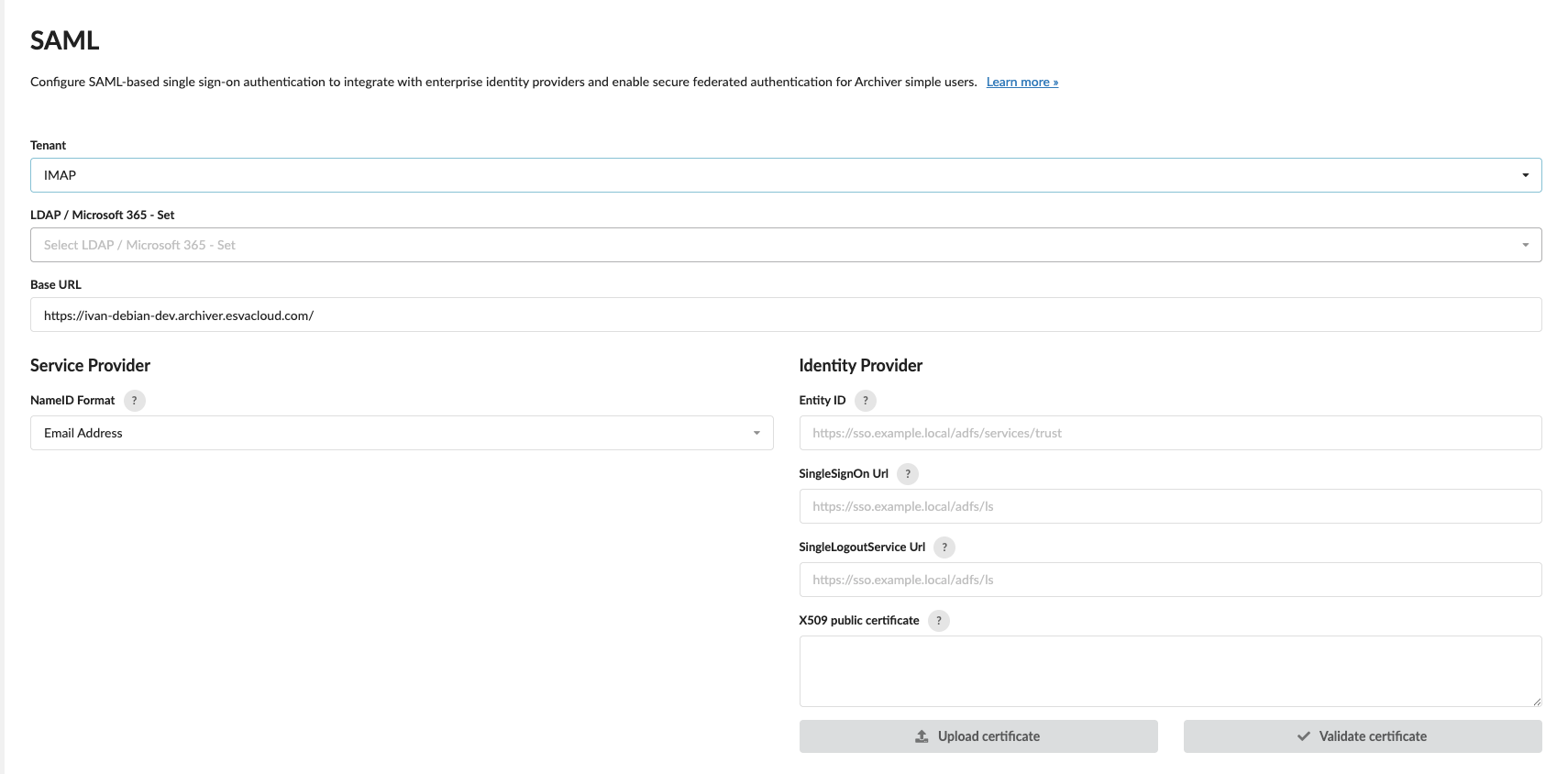
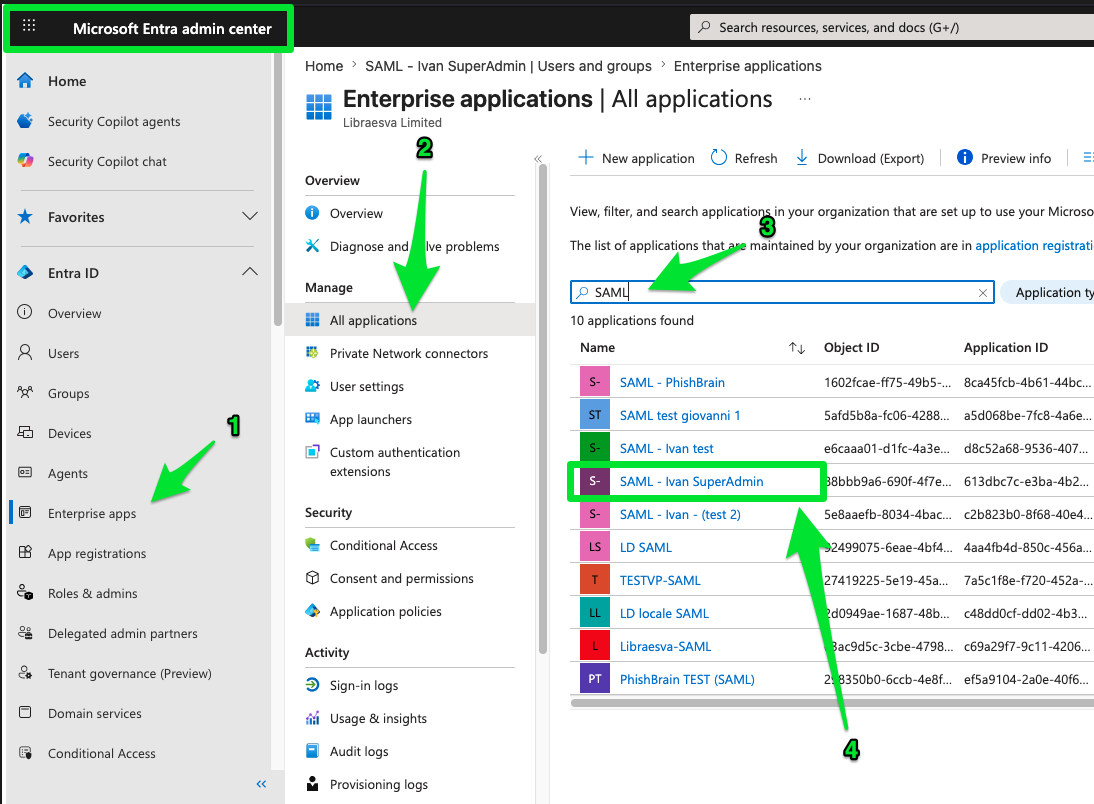

Datos del Identity Provider
- Vaya a: https://entra.microsoft.com > Enterprise Applications > busque la aplicación SAML recién registrada
- Haga clic en
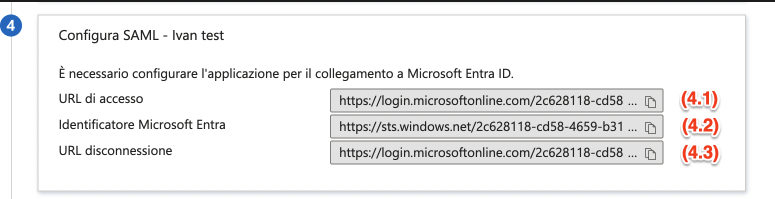
Single sign-on -
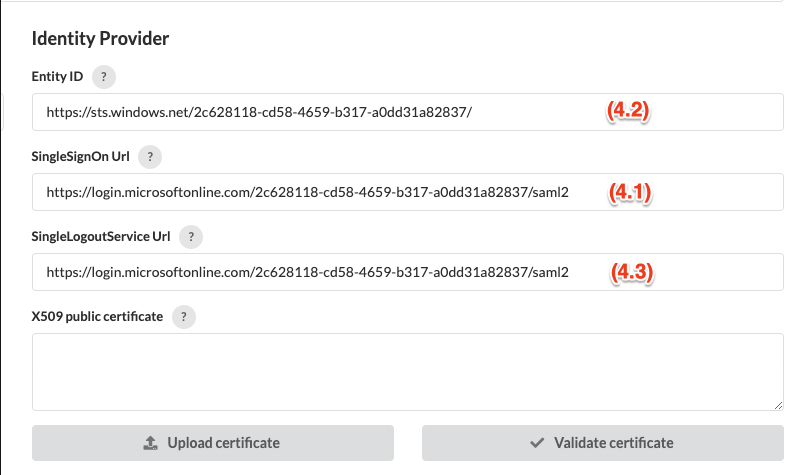
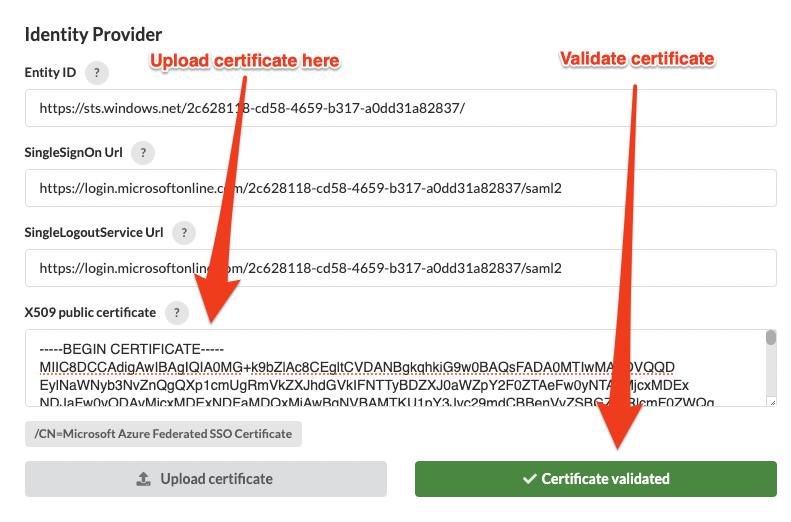
Copie los elementos (4.1), (4.2), (4.3) a la configuración EA SAML (4.1), (4.2), (4.3)
- Editar la configuración SAML
-
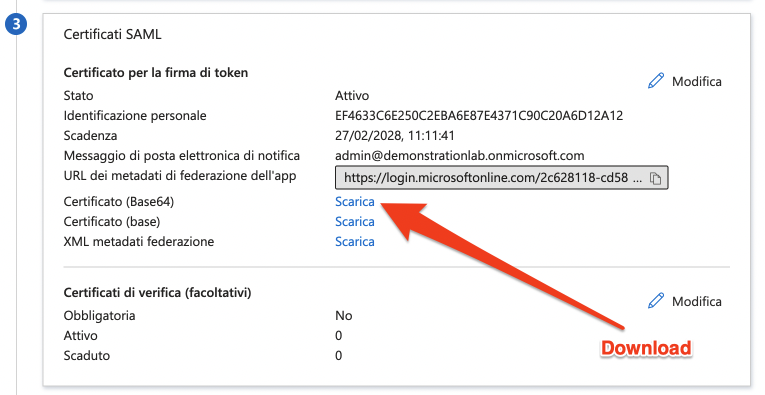
Descargue el certificado y cárguelo en la sección de certificado público X509
- SAVE
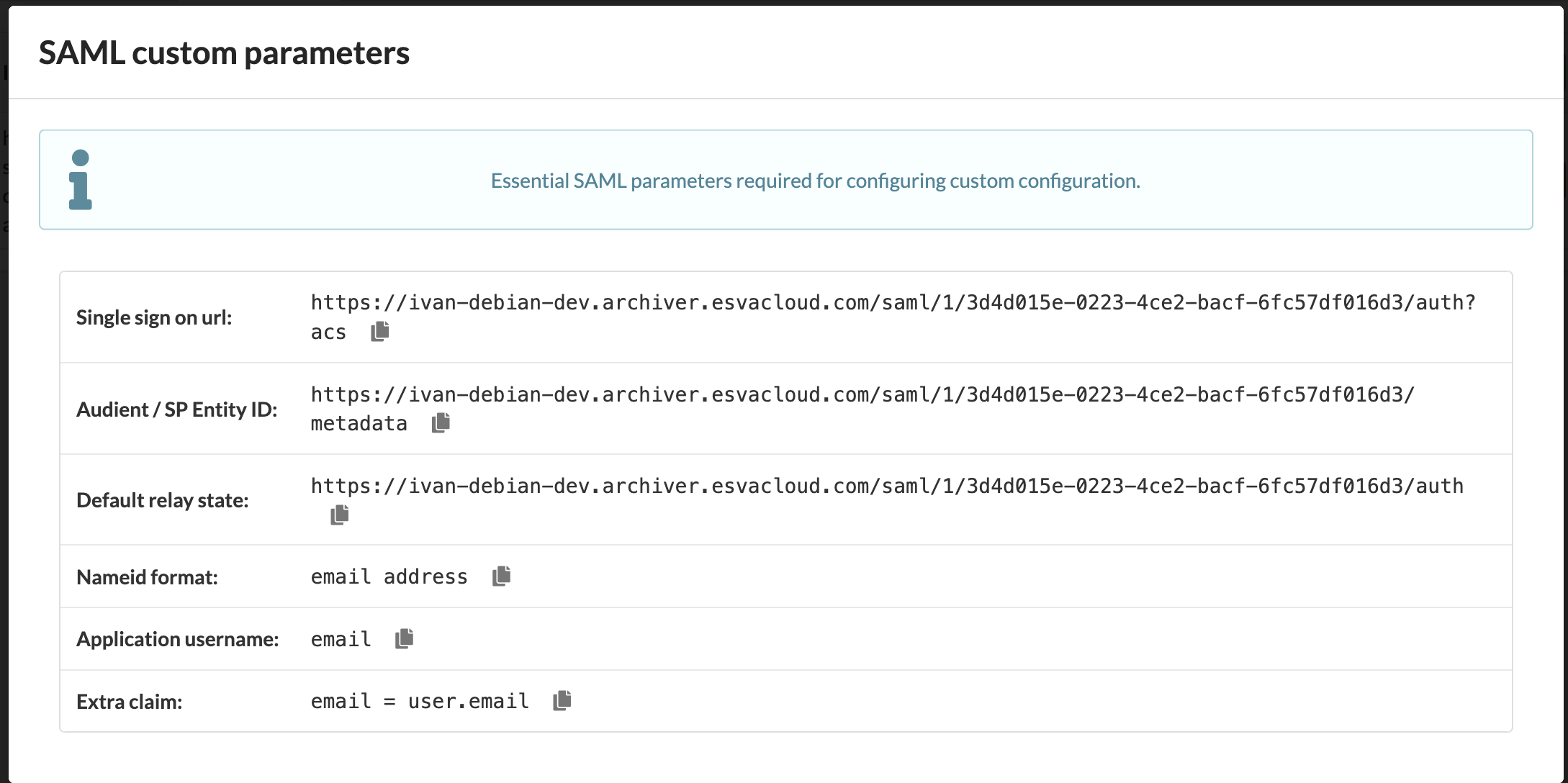
Actualizar reply url
Pegar la url en la configuración de 365
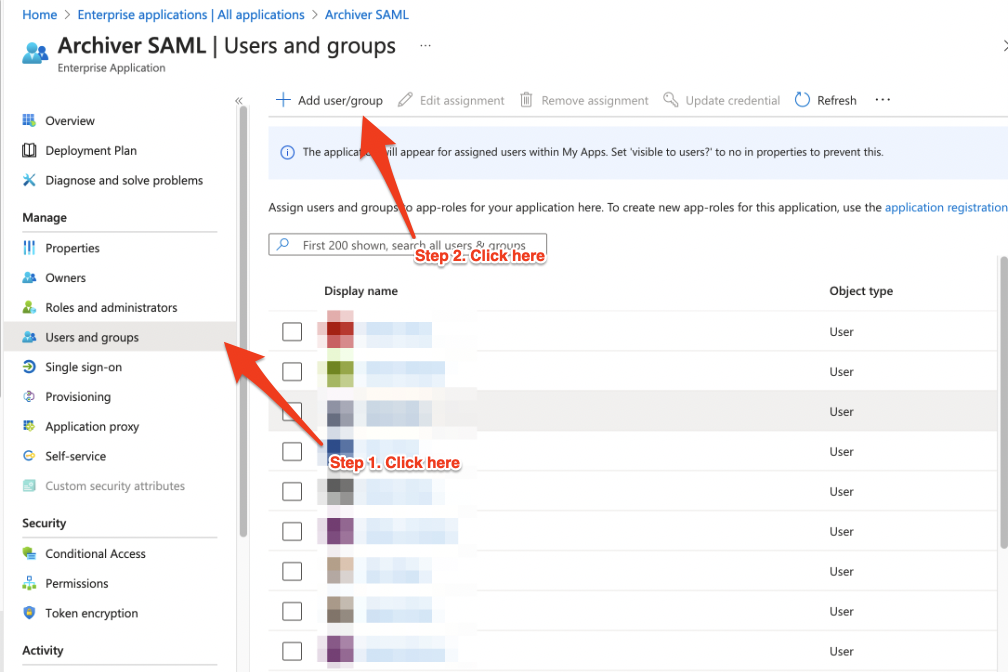
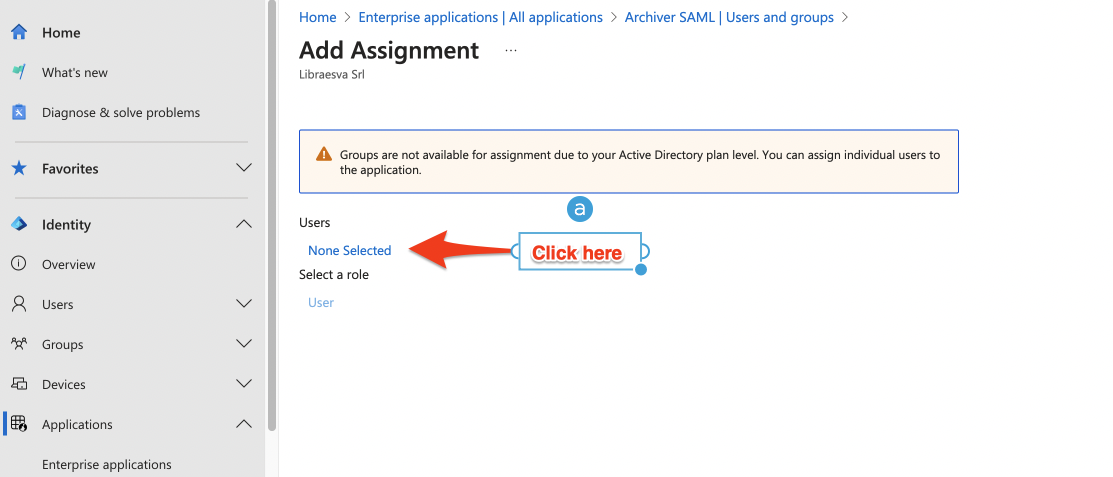
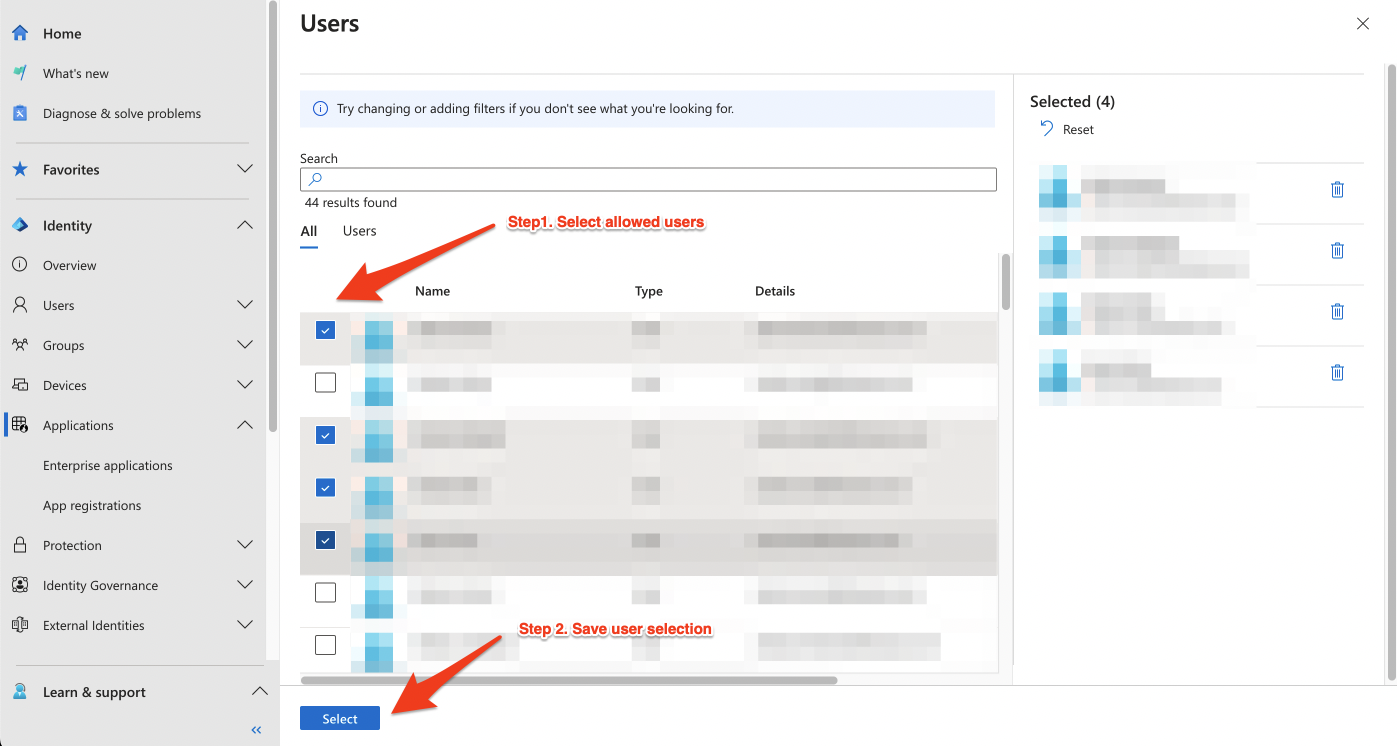
Añadir usuarios permitidos
-
Users and groups > Add user/group
-
Añadir usuario
-
Seleccionar usuarios permitidos
-
NOTA: la lista de usuarios permitidos debe ser la misma que la lista de usuarios configurados en Microsoft 365 authentication.
TEST authentication