Función de alertas de LetsDMARC para Teams
Requisitos
- Tiene acceso a Microsoft Teams
- Es miembro o propietario del Team donde se creará el canal
- Tiene permiso para crear canales en ese Team
Crear un canal en Microsoft Teams
Microsoft también ofrece una guía oficial que explica cómo crear canales estándar, privados o compartidos en Teams: https://support.microsoft.com/en-us/teams/teams-channels/create-a-standard-private-or-shared-channel-in-microsoft-teams
- Abra Microsoft Teams.
- Vaya al área de Teams.
- Seleccione el Team donde debe crearse el nuevo canal.
- Haga clic en el menú More options, que normalmente se muestra como tres puntos (...), junto al nombre del Team.
- Seleccione Add channel o Manage team > Channels > Add channel
- Introduzca el nombre del canal.
Ejemplo: LetsDMARC Security Alerts
-
Opcionalmente, añada una descripción del canal.
Ejemplo: Channel used to receive LetsDMARC security and system alerts via webhook.
- Elija el tipo de canal:
- Standard: visible para todos los miembros del Team.
- Private: visible solo para los miembros seleccionados.
- Shared: se utiliza para colaborar con personas dentro o fuera de la organización.
- Haga clic en Create.
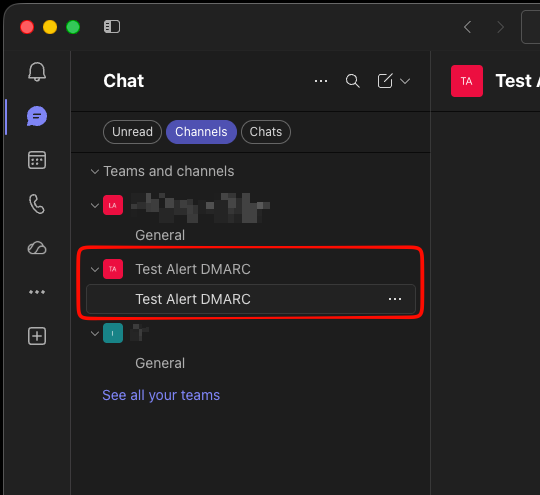
- Confirme que el canal es visible en el Team seleccionado.
Crear un flujo de trabajo para recibir alertas por webhook
- Vaya al canal donde deben publicarse las alertas
- Haga clic en el menú More options, que normalmente se muestra como tres puntos (...)
- Haga clic para abrir la aplicación Workflows.
- Busque "Send webhook alerts to a channel"
- Seleccione el flujo de trabajo del webhook y elija el Team y el Channel de destino creados previamente
- Guarde el flujo de trabajo.
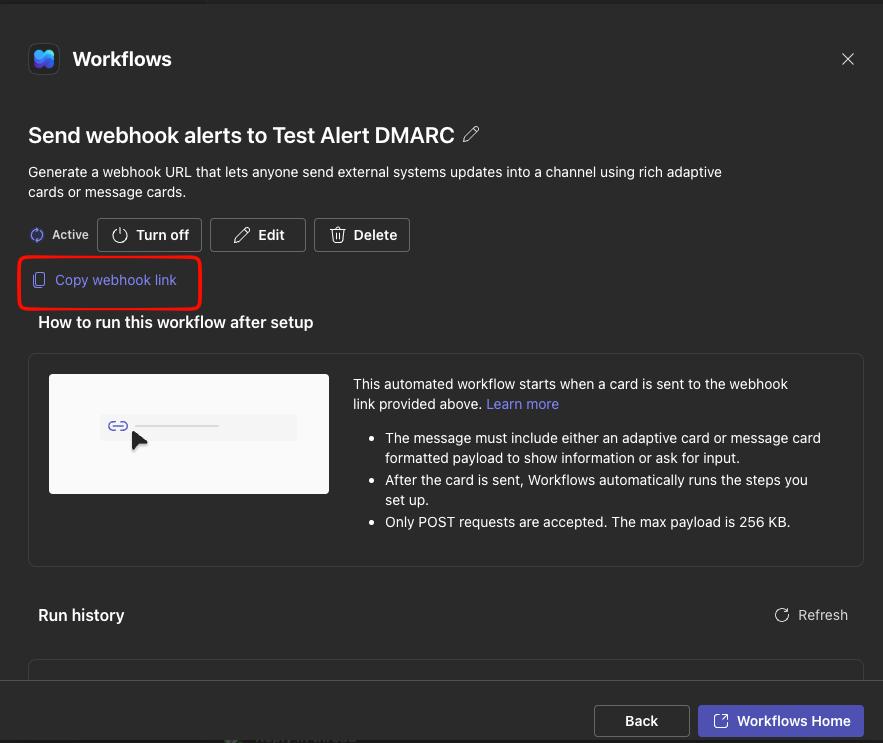
- Después de guardar, Teams generará una URL de webhook.
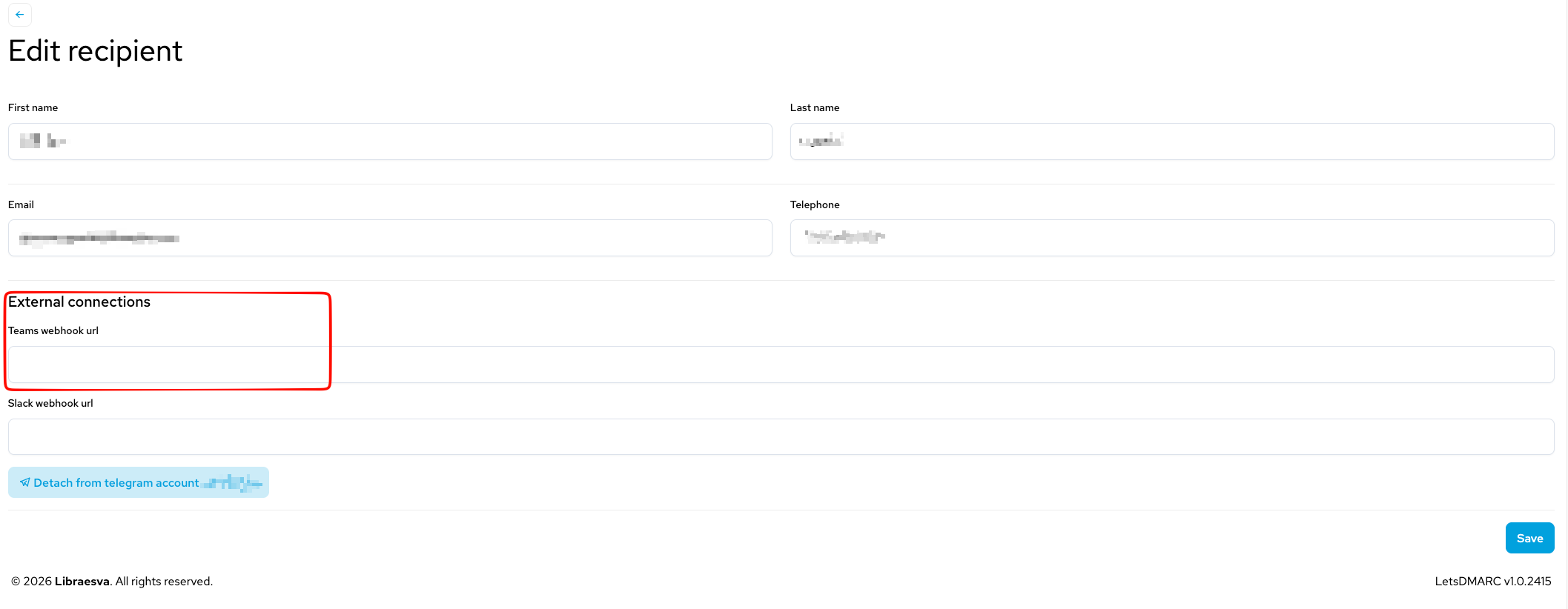
- Copie la URL del webhook y guárdela de forma segura.