Este asistente te ayuda a configurar un nuevo tenant.
Selecciona el menú Settings → Authentication → Tenants y haz clic en
Wizard como se muestra:
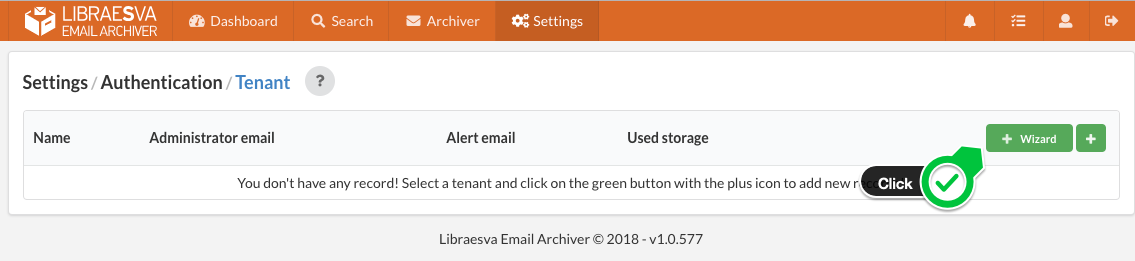
El Tenant Wizard se iniciará.
En la primera pestaña ingresarás la siguiente información.
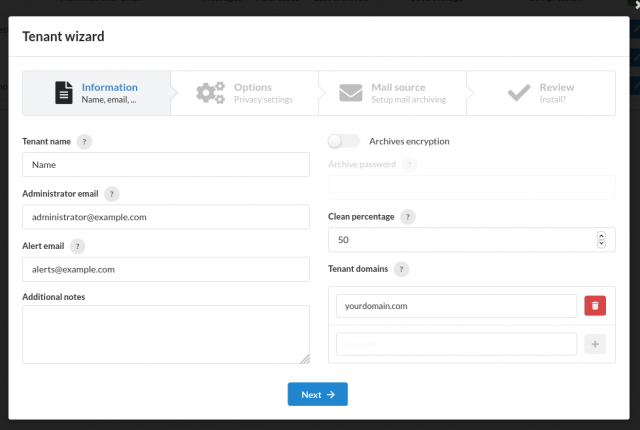
| Nombre del campo |
Descripción |
Obligatorio |
| Tenant Name |
Ingresa un nombre para el tenant |
Sí |
| Administrator Email |
Es un correo electrónico informativo, no enviamos correos a este destinatario |
Sí |
| Alert Email |
Todas las alertas y notificaciones se enviarán a esta dirección de correo electrónico |
Sí |
| Additional notes |
Comentarios |
No |
| Clean percentage |
Cuando se eliminan correos electrónicos del Email Archiver, se eliminan de forma suave, lo que significa que se marcan como eliminados pero no se eliminan físicamente de los volúmenes.
Los correos electrónicos se eliminarán permanentemente de cada archivo solo cuando al menos este porcentaje de correos electrónicos haya sido eliminado de forma suave. Esta configuración permite minimizar los costos de ancho de banda porque eliminar correos electrónicos de un archivo implica descargar el archivo, eliminar y cargarlo nuevamente. Si deseas eliminar correos electrónicos de los archivos el mismo día en que se eliminan, establece este valor en 0. |
Sí |
| Archives encryption |
Activa si deseas almacenar correos electrónicos de forma cifrada. Ten en cuenta que no puedes cambiar esta configuración posteriormente. Si está habilitada, copia y almacena la clave de cifrado en un lugar seguro, ya que no hay forma de recuperarla después de abandonar esta pantalla. |
No |
| Tenant domains |
Añade los dominios de correo electrónico que necesitas asociar al tenant. |
No |
Una vez completado, haz clic en
Next
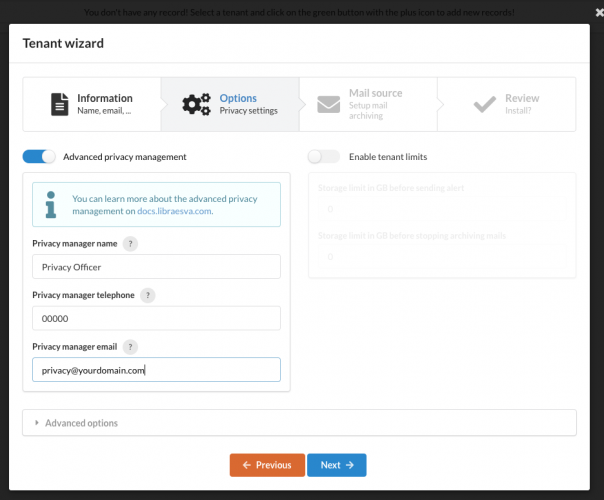 Opcional
 - Gestión avanzada de privacidad
La gestión avanzada de privacidad se puede activar para proporcionar al Libraesva Archiver un gestor de privacidad, que será quien autentique búsquedas administrativas, informes y características que impliquen información privada y confidencial.
| Nombre del campo |
Descripción |
| Privacy Manager Name |
Este es el identificador y nombre de tu oficial de privacidad. |
| Privacy Manager Telephone |
Este es el número de teléfono de tu oficial de privacidad. |
| Privacy Manager Email |
Esta es la dirección de correo electrónico donde enviamos el código QR maestro para configurar la aplicación Google Authenticator |
Opcional - Habilitar límites de tenant
Selecciona esta opción si necesitas limitar los recursos utilizados por tu tenant.
Haz clic en
Next
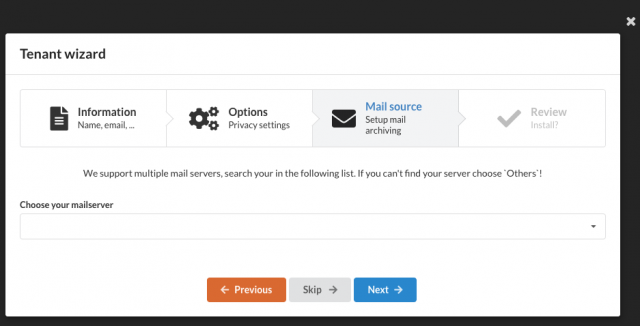
Libraesva Archiver te proporciona tres escenarios diferentes que se adaptan a la mayoría de las configuraciones de servidores de correo del mercado.
Simplemente selecciona tu servidor de correo de la lista desplegable y sigue las instrucciones en pantalla.
Tenemos tres casos principales:
- Microsoft Office 365
- Microsoft Exchange Server
- Servidor de correo compatible con IMAP
Microsoft Office 365
Si seleccionas Office 365 como tu servidor de correo, aparecerá esta pantalla:
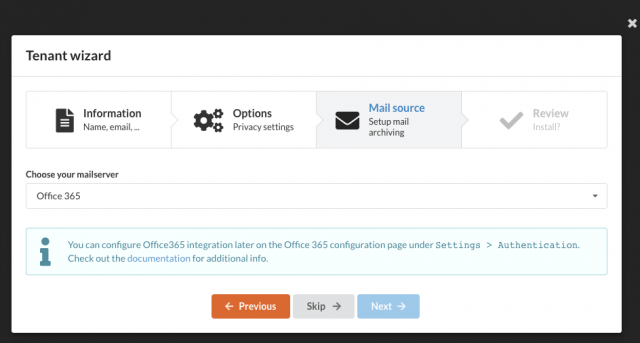
Debido a las tareas complejas requeridas por Microsoft para configurar una integración, debes presionar skip en esta etapa del asistente y luego consultar la siguiente guía:
Archivar correos electrónicos desde Office 365
Microsoft Exchange
Con Microsoft Exchange, el Tenant Wizard configurará automáticamente un SMTP Listener utilizado para recibir tráfico de correo de journaling desde el servidor de correo. Exchange tiene la capacidad de reenviar copias de todos los correos electrónicos entrantes, salientes e internos a un servidor de terceros a través de la interfaz SMTP. También se configurará un conector nativo de Exchange que consultará tu servidor Exchange utilizando las API de Microsoft EWS y se vinculará a tu tenant.
Además, también se crea un conjunto de autenticación LDAP y se asocia al tenant, para que los usuarios puedan iniciar sesión con sus credenciales de Active Directory
El asistente te presentará la siguiente pantalla:
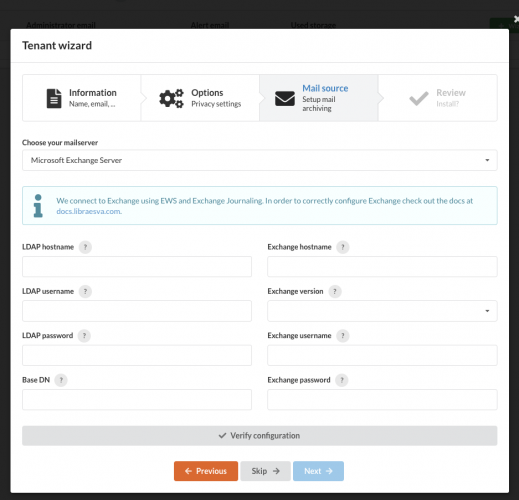
Completa todos los detalles de la siguiente manera (todos los campos son obligatorios):
| LDAP hostname |
Generalmente es el nombre del servidor del controlador de dominio de Active Directory o su dirección IP |
| LDAP username |
El nombre de usuario utilizado para vincularse al servicio LDAP de Active Directory |
| LDAP password |
Ingresa la contraseña del nombre de usuario de vinculación |
| Base DN |
Ingresa el nombre distinguido base LDAP (p. ej., DC=domain,DC=local) |
| Exchange hostname |
Tu nombre de servidor de Microsoft Exchange o dirección IP |
| Exchange version |
Selecciona tu versión de Exchange |
| Exchange username |
Ingresa el nombre de usuario con el rol de suplantación |
| Exchange password |
Ingresa la contraseña del nombre de usuario de suplantación aquí |
[fruitful_alert type="alert-info"]
NOTA: Si necesitas más información sobre cómo configurar el rol de buzón de suplantación, lee
Cómo configurar una cuenta de suplantación en Exchange.[/fruitful_alert]
[fruitful_alert type="alert-warning"]
NOTA: Recuerda configurar el conector de journal premium en tu servidor Exchange. Puedes seguir el siguiente enlace:
Configurar Exchange Journaling[/fruitful_alert]
Servidor de correo compatible con IMAP
La mayoría de los servidores de correo del mercado son compatibles con IMAP. Si no se necesita una configuración específica, aparecerá la siguiente página de configuración de IMAP. Esto también se llama IMAP Journaling. Las conexiones IMAP se utilizan principalmente para recuperar correo de un buzón de journal temporal. Típicamente, se crea un buzón de 'journal' temporal en un servidor de correo. El servidor de correo se configura para reenviar copias de todos los correos electrónicos internos, salientes y externos a la cuenta de journal.
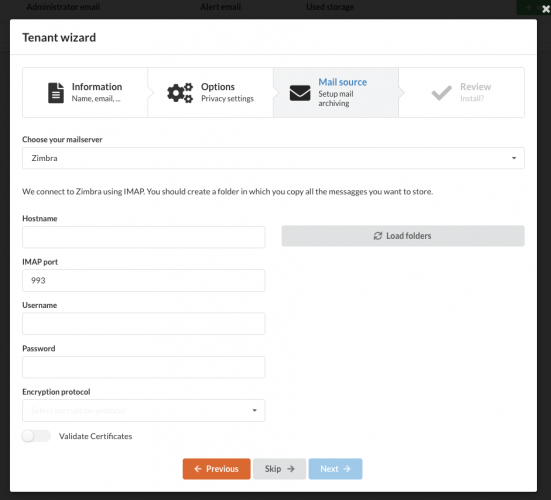
De nuevo, completa todos los espacios en blanco de la siguiente manera:
| Hostname |
Generalmente es el nombre de host del servidor de correo o la dirección IP |
| IMAP Port |
El puerto IMAP. Para IMAPS generalmente es 993, para IMAP es 143 |
| Username |
Este es el nombre de usuario del buzón designado para Journaling |
| Password |
Esta es la contraseña del usuario anterior |
| Encryption Protocol |
Selecciona PLAIN para sin cifrado o SSL/STARTTLS para cifrado de datos |
| Validate Certificates |
Si seleccionaste una conexión cifrada, puedes validar el certificado |
Después de completar todos los espacios en blanco, haz clic en el botón
Load Folders para verificar que todo sea correcto.
Si todo funciona, se te presentará la lista de carpetas tal como se define en el buzón al que accediste. Puedes seleccionar carpetas específicas para importar. El trabajo de importación está programado para ejecutarse diariamente por la noche.
[fruitful_alert type="alert-warning"]
ADVERTENCIA IMAP: Libraesva Archiver extraerá y posteriormente eliminará correos electrónicos una vez que hayan sido procesados desde las carpetas seleccionadas.[/fruitful_alert]
Una vez completado, se te presentará una pantalla de revisión que resume la configuración realizada durante el asistente:
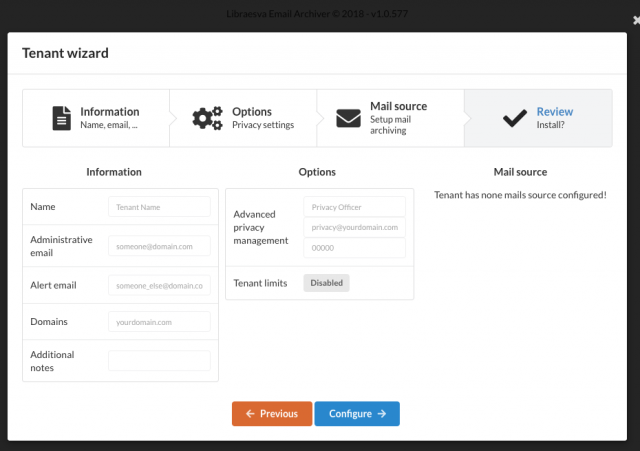
Si estás satisfecho con toda la configuración, haz clic en el botón
Configure para continuar.
Cuando presiones "next", se mostrará una confirmación sobre la configuración exitosa del tenant. En este punto, el archivador está configurado para obtener todos los correos electrónicos (sin ninguna regla de archivado), almacenarlos en un volumen que se ha creado en el primer disco del archivador y almacenarlos para siempre (sin ninguna regla de retención):
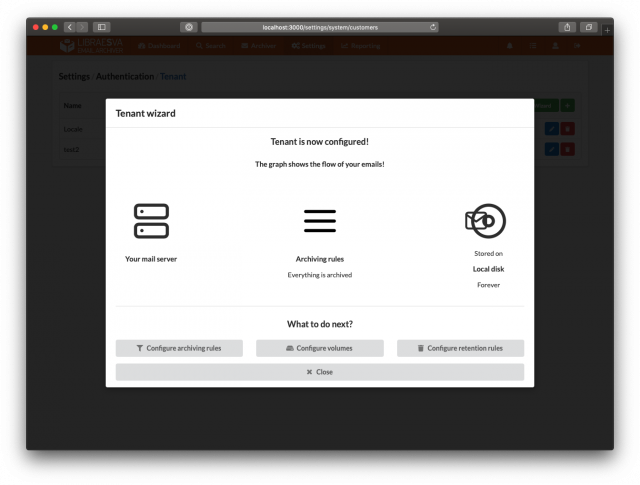
En esta pantalla hay accesos directos para la configuración de reglas de archivado, reglas de retención y volúmenes.