Cómo usar el archiver outlook add-in:
Primero, consulte con su administrador para verificar si el add-in se ha añadido a su aplicación Outlook y, una vez confirmado que ha sido añadido, siga los pasos indicados a continuación para acceder al add-in.
 Outlook Archiver Add-in en Mac
Siga los pasos indicados a continuación para acceder al archiver outlook add-in en Mac
Outlook Archiver Add-in en Mac
Siga los pasos indicados a continuación para acceder al archiver outlook add-in en Mac
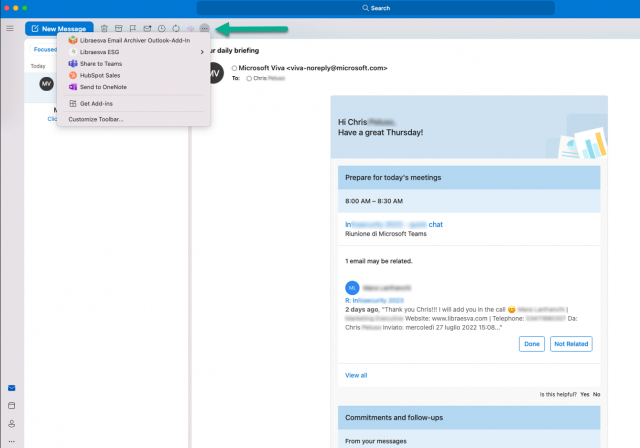
- Abra su aplicación Outlook
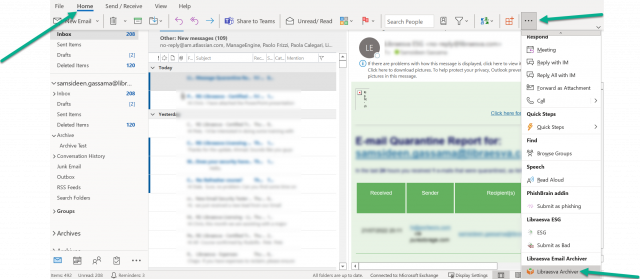
- Haga clic en Home
- Haga clic en los tres puntos (...) en la esquina superior derecha
- Navegue por la lista de add-ins
- Busque y haga clic en (Libraesva Archiver)
- Haga clic en el Add-in (Libraesva Archiver)
- El add-in le identificará y autenticará automáticamente
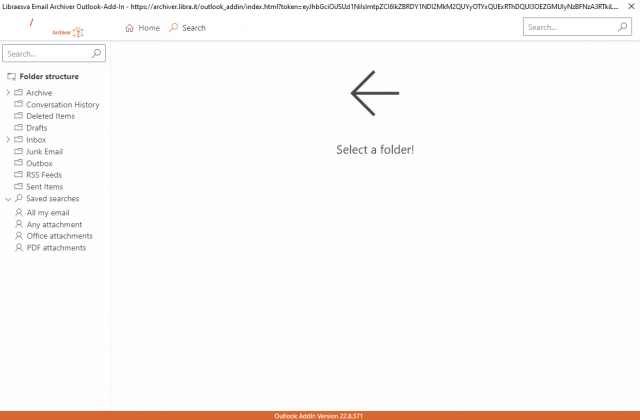
- Una vez conectado, debería ver algo similar a la siguiente captura de pantalla
- Desde aquí, puede acceder a sus correos archivados mediante las carpetas o la sección de búsqueda
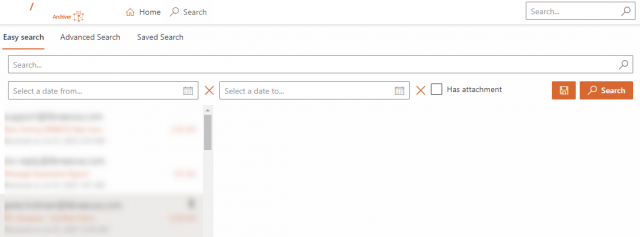
- Para buscar correos, haga clic en search
- Puede realizar una búsqueda sencilla, una búsqueda avanzada y también guardar sus búsquedas.
- Abra su aplicación Outlook
- Haga clic en Home
- Seleccione un correo para habilitar el add-in
- Haga clic en los tres puntos (...) en la esquina superior derecha
- Haga clic en (Libraesva Archiver)