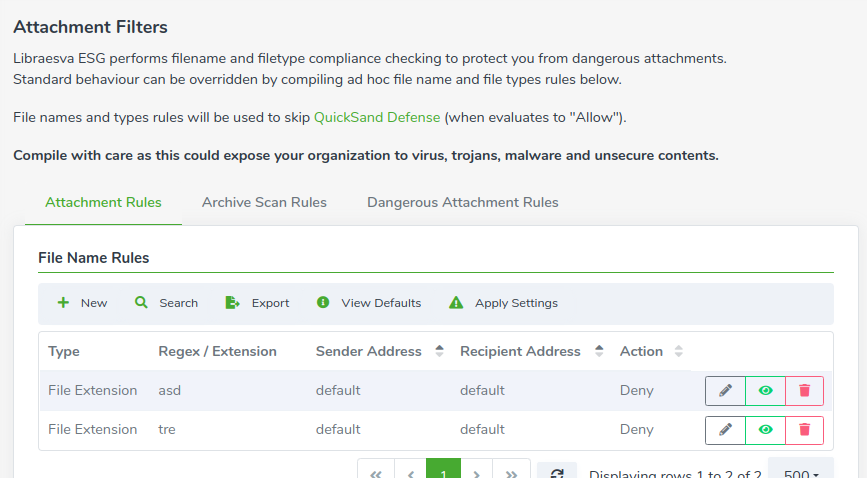
Libraesva ESG realiza comprobaciones de cumplimiento de nombre de archivo y tipo de archivo para protegerle de archivos adjuntos peligrosos. Es posible anular estos ajustes con listas personalizadas de nombres de archivo y tipos de archivo. Si un archivo adjunto coincide con una entrada personalizada, las comprobaciones estándar de Libraesva ESG serán ignoradas.
Advertencia: configure con cuidado ya que esto podría exponer a su organización a virus, troyanos, malware y contenido inseguro.
Attachment Rules
En esta sección puede configurar qué acción realizará ESG al analizar un archivo adjunto que coincida con la extensión o el tipo de archivo indicados. Un archivo adjunto puede tener una extensión y un tipo de archivo diferentes, ya que los archivos se pueden renombrar fácilmente (por ejemplo, un archivo ejecutable podría tener una extensión .pdf). Nota: el nombre de archivo y el tipo de archivo son comprobaciones separadas, por lo que si desea permitir archivos ejecutables *.exe necesitará al menos permitir la extensión .exe y permitir el tipo de archivo ejecutable para que pase ambas pruebas. Si cualquiera de las dos pruebas deniega el archivo adjunto, este será bloqueado.File Name Rules
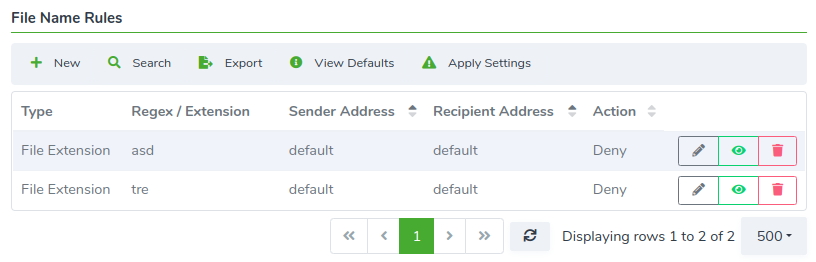
Desde esta sección puede configurar la acción deseada (Allow o Deny) que se realizará cuando coincida el nombre de un archivo adjunto. En esta tabla se muestran todas las reglas activas. Puede filtrar las reglas mostradas realizando una Search y Export los resultados en formatos comunes como PDF y CSV. Algunas extensiones de archivo no están permitidas por defecto en ESG. Puede obtener más información en la base de conocimientos Not allowed attachments. Para añadir una nueva regla, puede hacer clic en el botón New y configurar la regla siguiendo estas indicaciones:- La regla se aplica a un par configurable de Sender/Recipient. Puede usar la palabra clave default para aplicar esta política a todos los remitentes o destinatarios respectivamente.
- Para crear una política de extensión de archivo, establezca el Type como File Extension y el parámetro Regex / Extension con la extensión que desee.
- Para crear una política de nombre de archivo, establezca el Type como Regular Expression y el parámetro Regex / Extension con la expresión regular PCRE que coincida con el nombre de archivo deseado.
File Type Rules
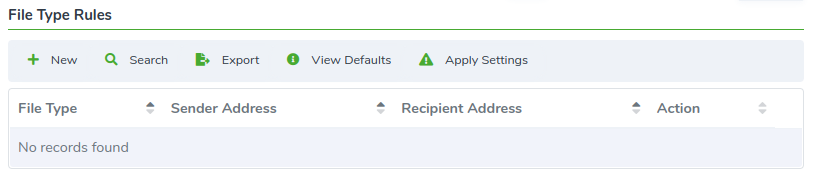
Desde esta sección puede configurar la acción deseada (Allow o Deny) que se realizará cuando coincida el tipo de un archivo adjunto. En esta tabla se muestran todas las reglas activas. Puede filtrar las reglas mostradas realizando una Search y Export los resultados en formatos comunes como PDF y CSV. Algunos tipos de archivo no están permitidos por defecto en ESG. Puede obtener más información en la base de conocimientos Not allowed attachments. Para añadir una nueva regla, puede hacer clic en el botón New. En el cuadro de diálogo que aparece puede configurar el File Type al que se refiere la regla y el par Sender/Recipient al que se aplicará la regla. Puede usar la palabra clave default para aplicar esta política a todos los remitentes o destinatarios respectivamente. Nota: recuerde hacer clic en el botón Apply Settings desde la barra de herramientas de la tabla para que los cambios surtan efecto.Archive Scan Rules
Desde esta sección puede crear reglas para archivos adjuntos de tipo archivo comprimido. Libraesva Email Security es compatible con todos los formatos de archivos comprimidos. Como puede ver, hay dos secciones en esta pestaña, ya que los archivos comprimidos cifrados se gestionan de forma diferente, dado que ESG no puede analizar su contenido.Scan Archives
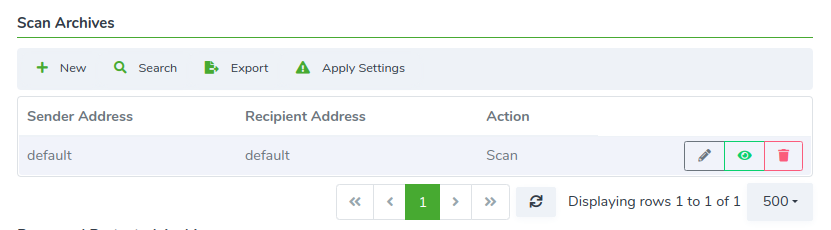
En la primera sección puede crear reglas aplicadas a archivos comprimidos no cifrados. En la tabla se muestran todas las reglas existentes; puede filtrar las reglas mostradas realizando una Search y Export los resultados en formatos comunes como PDF y CSV. Para crear una regla debe hacer clic en el botón New. En primer lugar debe introducir la Sender Address y la Recipient Address. Puede usar la palabra clave default para aplicar esta política a todos los remitentes o destinatarios respectivamente. Para cada par remitente/destinatario debe establecer la Action a realizar. Puede realizar el Scan u Skip el proceso de análisis. Nota: recuerde hacer clic en el botón Apply Settings desde la barra de herramientas de la tabla para que los cambios surtan efecto.Password Protected Archives
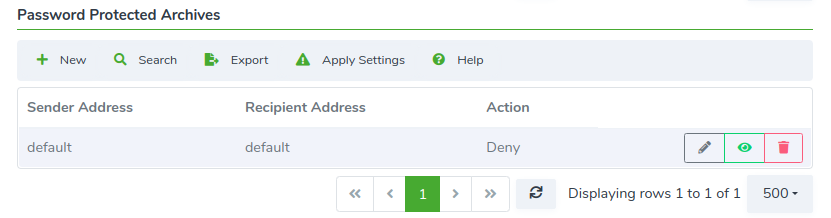
En la segunda sección puede crear reglas aplicadas a archivos comprimidos cifrados. En la tabla se muestran todas las reglas existentes; puede filtrar las reglas mostradas realizando una Search y Export los resultados en formatos comunes como PDF y CSV. Para crear una regla debe hacer clic en el botón New. En primer lugar debe introducir la Sender Address y la Recipient Address. Puede usar la palabra clave default para aplicar esta política a todos los remitentes o destinatarios respectivamente. Para cada par remitente/destinatario debe establecer la Action a realizar. Puede establecer Allow para aceptar este tipo de archivos comprimidos o Deny para bloquearlos. Los archivos comprimidos cifrados se gestionan mediante todas las reglas definidas, no solo mediante la primera que coincida en la tabla.- el archivo comprimido solo se permite si todas las políticas coinciden en permitirlo
- si la única política coincidente es la predeterminada, esta se aplica