Este artículo trata la configuración de Microsoft 365 con Libraesva ESG como su entrada en modo inline.
No es necesario cambiar el registro MX de su DNS público en este escenario específico. Las limitaciones de esta configuración se describen a continuación, asegúrese de conocerlas antes de proceder con esta configuración.
Con el modo Inline, Libraesva ESG se posiciona entre el motor de transporte de correo y el almacén de correo cloud del back-end, permitiendo que el correo sea examinado exhaustivamente (aunque de forma instantánea) antes de que llegue a la bandeja de entrada del destinatario.
En este despliegue, todas las comprobaciones de reputación serán realizadas directamente por los servicios de transporte de Microsoft 365.
Este escenario de despliegue afecta a todo el appliance Libraesva ESG, por lo tanto, en un entorno multi-tenant, no se permiten configuraciones de dominio mixtas (inline/no inline).
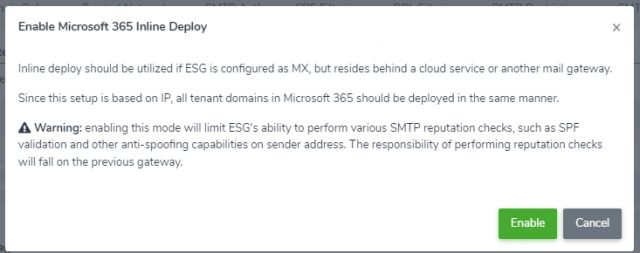
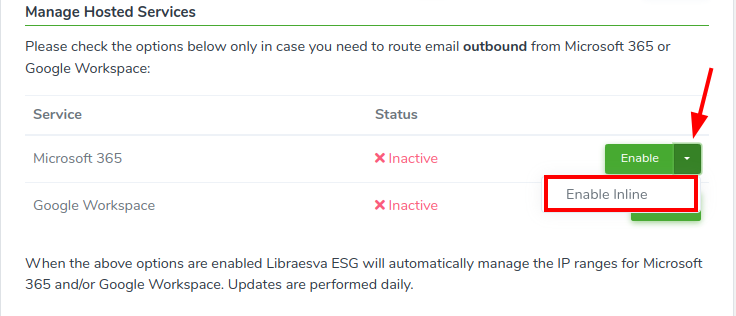 Aparece la siguiente advertencia. Lea el mensaje y haga clic en el botón verde Enable para continuar.
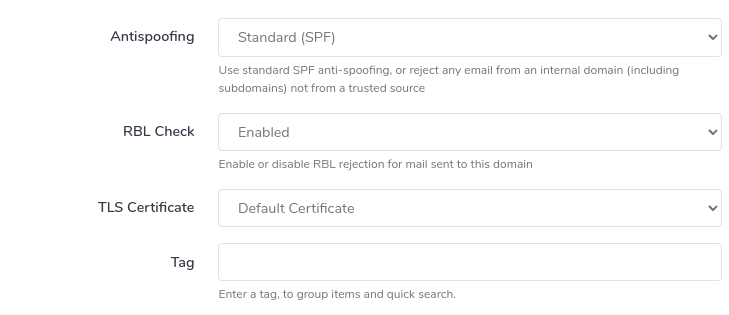
 Elija un método de Recipient Verification y configúrelo tal como se explica en la guía Recipient Verification.
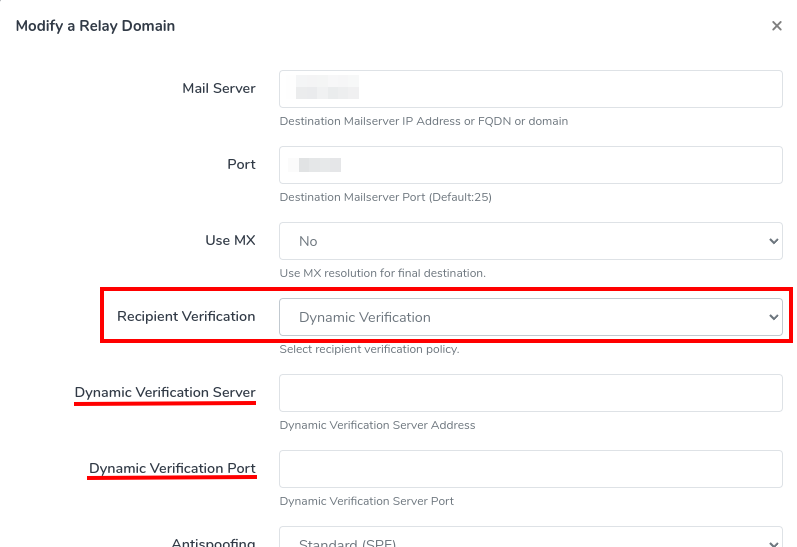 Deje los últimos cuatro ajustes tal como están, si no hay necesidades particulares.
 Microsoft 365 se basa en Azure Active Directory como servicio de directorio. Cada tenant de Microsoft 365 corresponde a un tenant de Azure AD donde se almacena la información de sus usuarios. Es necesario otorgar a su Libraesva ESG los permisos para acceder a su tenant de Microsoft 365. Libraesva ESG no realiza ningún cambio en el propio tenant de Microsoft 365.
Siga los pasos de esta guía: Microsoft 365 APIs configuration.
Microsoft 365 se basa en Azure Active Directory como servicio de directorio. Cada tenant de Microsoft 365 corresponde a un tenant de Azure AD donde se almacena la información de sus usuarios. Es necesario otorgar a su Libraesva ESG los permisos para acceder a su tenant de Microsoft 365. Libraesva ESG no realiza ningún cambio en el propio tenant de Microsoft 365.
Siga los pasos de esta guía: Microsoft 365 APIs configuration.
 Una vez hecho esto, haga clic en el botón verde Save.
Ventajas y desventajas de la configuración inline
Con el modo inline, no necesita cambiar el registro MX en su DNS porque toda la configuración se realiza mediante reglas de transporte. Por otro lado, hay algunas desventajas que debe considerar antes de elegir usar ESG en modo inline:- Microsoft aplica algunas comprobaciones de seguridad antes de que se apliquen las reglas de transporte. Esto significa que parte del tráfico podría ser puesto en cuarentena antes de ser analizado por ESG. Este tráfico de correo no aparecerá en el registro de correo de ESG y no podrá analizarlo ni liberarlo a través de la interfaz de ESG. Habrá dos cuarentenas en lugar de una, y tendrán interfaces completamente diferentes.
- Las comprobaciones de transporte serán delegadas a Microsoft, no podrá personalizar las configuraciones de la capa de transporte, como por ejemplo, excepciones a las comprobaciones SPF.
- El greylisting y la RBL local de ESG no podrán operar en modo inline.
- La configuración inline es global en ESG. Todos los dominios alojados en un ESG configurado para operación inline deben configurarse para operación inline.
Requisitos
Necesita tener una licencia válida de Libraesva para Microsoft 365 o una licencia ISP.Pasos preliminares
Primero de todo, necesita habilitar la confianza de Microsoft 365 (inline) accediendo a la página Relay Configuration, moviéndose a la pestaña Trusted Networks.Configurar el dominio
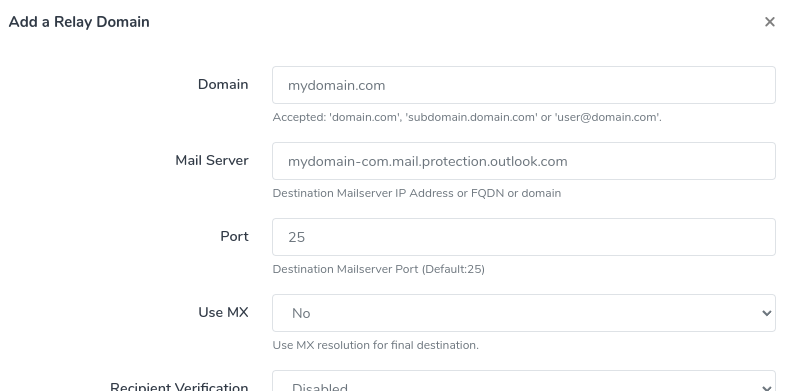
Inicie sesión en la interfaz web de su appliance Libraesva ESG y acceda a la página Relay Configuration y añada un nuevo registro en la tabla, haciendo clic en el botón Add en la barra de herramientas de la tabla. Aparece un cuadro de diálogo. Aquí debe introducir el Domain y el Mail Server (Retrieve Microsoft 365 destination FQDN). La dirección Mail Server indica a dónde debe redirigir Libraesva ESG todo el tráfico de correo enviado a su organización (a su servidor de Microsoft 365).Permisos de las APIs de Microsoft
Libraesva ESG ofrece integración nativa con Microsoft Office 365. Para recuperar información como usuarios, grupos y direcciones de correo electrónico de un tenant de Office 365, debe asignar algunos permisos desde su tenant de Office 365.
Advertencia: el conector nativo de Microsoft 365 no admite listas de distribución no 365. Microsoft 365 proporciona una guía para convertirlas al nuevo formato de Microsoft 365 aquí. Lo anterior se aplica solo al Usuario y no a la Valid Recipient List.
: el conector nativo de Microsoft 365 no admite carpetas públicas. Las carpetas públicas están obsoletas según Microsoft y nunca serán compatibles con sus APIs.
Advertencia: si desea gestionar la cuarentena de un buzón compartido, lea la siguiente guía.
Configurar el conector
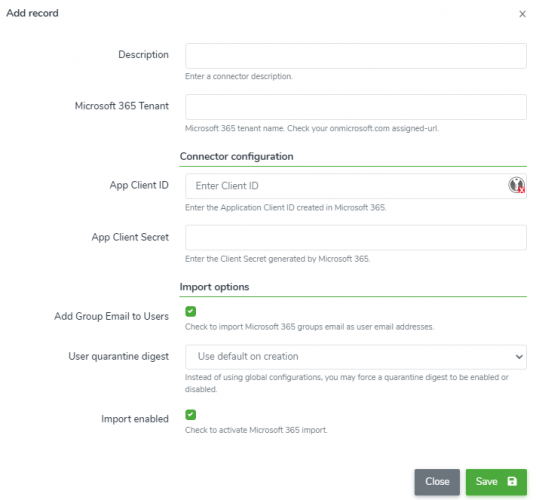
Para crear el conector en el ESG, acceda a la página de integraciones Microsoft 365 y haga clic en el botón Add en la barra de herramientas de la tabla. Aparece el siguiente cuadro de diálogo. Aquí debe completar los campos de la siguiente manera:- Microsoft 365 Tenant (si su cuenta de administrador es admin@testcompany.onmicrosoft.com, es probable que su tenant sea simplemente testcompany.onmicrosoft.com)
- App Client ID (el ID de cliente de la aplicación que creó en Microsoft 365)
- App Client Secret (el secreto de cliente de la aplicación que creó en Microsoft 365)
Deshabilitar las comprobaciones de spam de Microsoft 365
Deshabilitar las comprobaciones de spam de 365 no es obligatorio. Recomendamos deshabilitar las comprobaciones de spam en los correos entregados por Libraesva ESG para evitar falsos positivos. Para deshabilitar las comprobaciones de spam de Microsoft 365 puede seguir la guía Disable Microsoft 365 Spam Checks.Configurar el conector entrante
En el Exchange Admin Center, para configurar M365 para aceptar correo de Libraesva ESG y evitar el Rate Limiting, cree un Inbound Connector. Nota: esta es la documentación oficial de Microsoft sobre cómo añadir un nuevo conector de recepción en Microsoft 365.- En el lado izquierdo haga clic en Mail Flow y seleccione Connectors en la parte superior derecha
- En Connectors, haga clic en el botón [+]
- Desde Partner Organization - Hacia Office 365
- Haga clic en Next.
- Asígnele un nombre y haga clic en Next
- Seleccione Use the sender's IP address
- Especifique la(s) dirección(es) IP de su(s) appliance(s) Libraesva ESG
- Haga clic en Next
- Seleccione la opción Reject email messages if they aren't sent over TLS si desea forzar a Microsoft 365 a aceptar correo de Libraesva ESG únicamente con una conexión TLS
- Haga clic en Next
- Revise y Create a connector
Configurar el conector saliente
Para configurar el flujo de correo inline desde Microsoft 365 hacia Libraesva ESG, proceda de la siguiente manera:- Inicie sesión en el Portal de Microsoft 365 (https://www.office.com)
- Haga clic en Admin y seleccione Exchange en el menú desplegable del panel izquierdo (haciendo clic en Show All)
- Seleccione mail flow en la barra de navegación de enlaces de la izquierda
- Seleccione el enlace connectors en la parte superior
- Cree un nuevo conector
- En la sección From, seleccione Microsoft 365; en la sección To, seleccione Partner Organization. Haga clic en Next.
- Asigne al nuevo conector un Name (por ejemplo Microsoft 365 to Libraesva ESG), y opcionalmente una Description, y decida si el conector debe habilitarse una vez guardado usando la casilla Turn it on.
- Haga clic en Next
- Cambie la selección en el primer punto Only when I have a transport rule.... y haga clic en siguiente
- Seleccione la opción Route email through these smart hosts, y haga clic en el icono más para añadir la dirección IP o FQDN de su appliance Libraesva ESG. Haga clic en Save, seguido de Next. En un entorno de clúster, asegúrese de añadir las IPs de ambos nodos
- Deje configurado por defecto Always use Transport Layer Security (TLS) to secure the connection (recommended) y Any digital certificate, including self-signed certificates (a menos que posea uno de confianza) y haga clic en Next
- Verifique su configuración y haga clic en Next
- Valide el conector añadiendo una dirección de correo externa (no gestionada por usted) y haga clic en Save
Crear la regla de transporte del conector
Ahora necesitamos crear la regla de transporte que se vinculará al conector recién creado:- Seleccione el enlace rules en la parte superior
- Cree una nueva regla dándole el nombre "Route messages to Libraesva ESG"
- Recuerde hacer clic en el enlace More Options una vez que se abra la ventana emergente de la regla
- Aplicar la regla si > el destinatario > es externo/interno > dentro de la organización
- Aplicar esta regla si > el remitente > es externo/interno > fuera de la organización
- Hacer lo siguiente -> Redirigir el mensaje a... -> el siguiente conector -> Seleccionar el Libraesva ESG Outbound creado anteriormente
- Haga clic en add exception
- o El Remitente -> dirección IP en cualquiera de estos rangos o coincide exactamente con -> dirección IP de Libraesva ESG (para evitar problemas de bucle de transporte)
- Marque la opción "stop processing more rules"
- Guarde la regla de transporte