Los usuarios de Libraesva ESG pueden gestionar y acceder al sistema. En esta página se encuentran todas las configuraciones relacionadas con los usuarios del appliance.
 Ahora puede hacer clic en el botón "Two Factor Authentication".
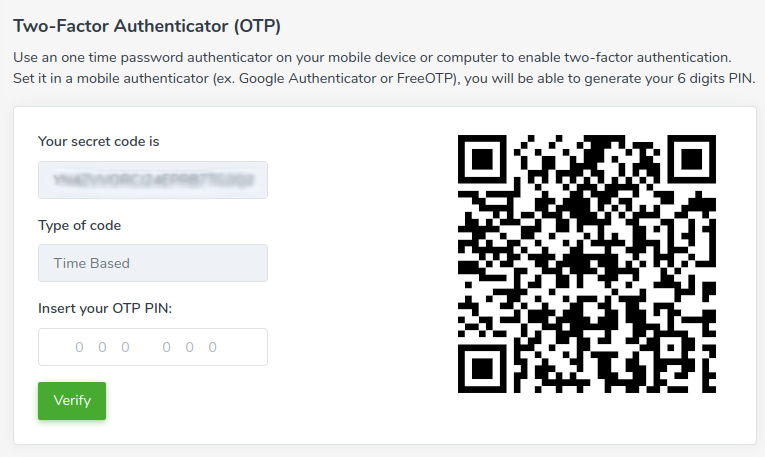
Ahora se muestra el código secreto. Por favor, guarde el código secreto en su autenticador y escriba el PIN generado en el campo Insert your OTP PIN y haga clic en el botón verde Verify.
Nota: también puede escanear el código QR para configurar automáticamente el autenticador.
Ahora puede hacer clic en el botón "Two Factor Authentication".
Ahora se muestra el código secreto. Por favor, guarde el código secreto en su autenticador y escriba el PIN generado en el campo Insert your OTP PIN y haga clic en el botón verde Verify.
Nota: también puede escanear el código QR para configurar automáticamente el autenticador.
 Nota: si está utilizando una configuración automatizada (M365 o GSuite Workspace), la configuración de MFA se delega al servicio de directorio en lugar de a Libraesva ESG.
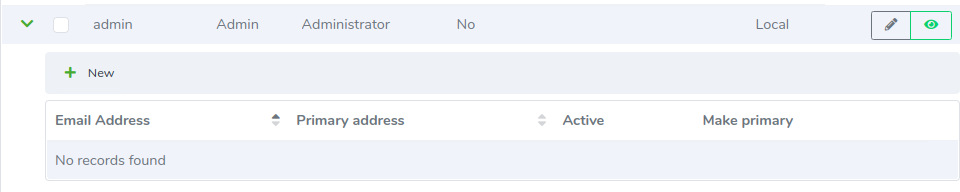 Al agregar una nueva dirección de correo electrónico aparece el siguiente cuadro de diálogo.
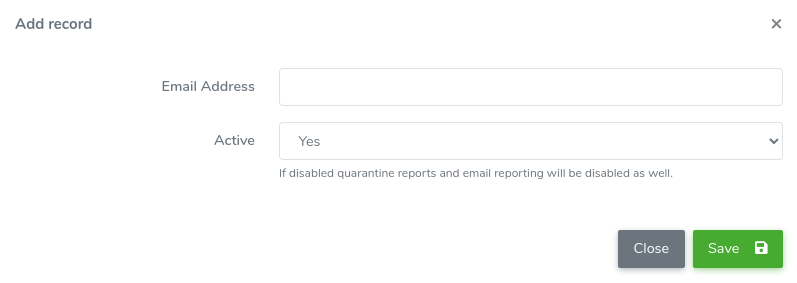
Aquí debe escribir la Email Address y establecer el parámetro Active en Yes o No. Una vez configurados estos parámetros puede hacer clic en el botón verde Save.
Nota: si una dirección de correo electrónico está deshabilitada, todos los informes por correo electrónico, como los quarantine reports, también se deshabilitarán.
Al agregar una nueva dirección de correo electrónico aparece el siguiente cuadro de diálogo.
Aquí debe escribir la Email Address y establecer el parámetro Active en Yes o No. Una vez configurados estos parámetros puede hacer clic en el botón verde Save.
Nota: si una dirección de correo electrónico está deshabilitada, todos los informes por correo electrónico, como los quarantine reports, también se deshabilitarán.

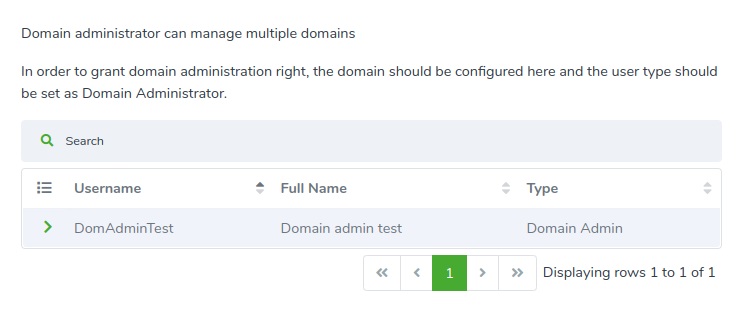 Para asignar un dominio a un domain admin debe expandir el registro del domain admin haciendo clic en la flecha verde a la izquierda del domain admin.
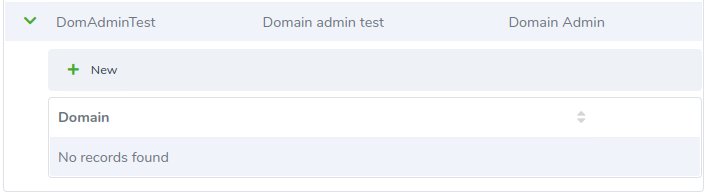
Se mostrará una tabla secundaria. En esta tabla se muestran todos los dominios gestionados por el domain admin. Para agregar un dominio debe hacer clic en el botón New de la barra de herramientas de la tabla secundaria y seleccionar el dominio de la lista de dominios configurados en ESG.
Para asignar un dominio a un domain admin debe expandir el registro del domain admin haciendo clic en la flecha verde a la izquierda del domain admin.
Se mostrará una tabla secundaria. En esta tabla se muestran todos los dominios gestionados por el domain admin. Para agregar un dominio debe hacer clic en el botón New de la barra de herramientas de la tabla secundaria y seleccionar el dominio de la lista de dominios configurados en ESG.
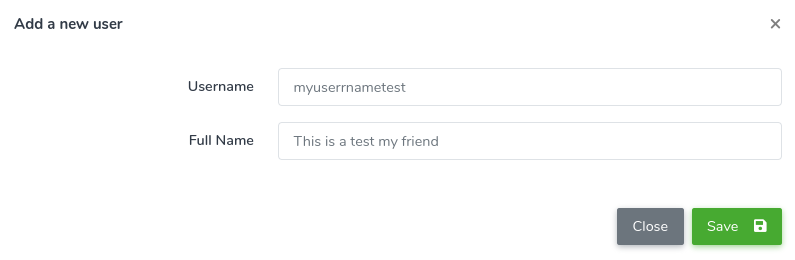
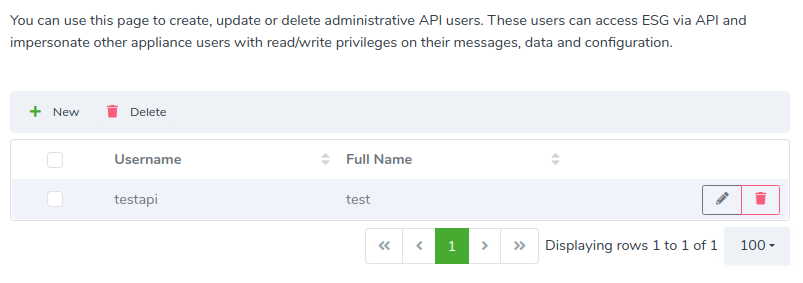 Para agregar un nuevo usuario API puede hacer clic en el botón New y completar los campos del cuadro de diálogo que se muestra a continuación. Una vez hecho esto, debe hacer clic en el botón verde Save.
Nota: el nombre de usuario debe tener al menos 6 caracteres.
Para agregar un nuevo usuario API puede hacer clic en el botón New y completar los campos del cuadro de diálogo que se muestra a continuación. Una vez hecho esto, debe hacer clic en el botón verde Save.
Nota: el nombre de usuario debe tener al menos 6 caracteres.
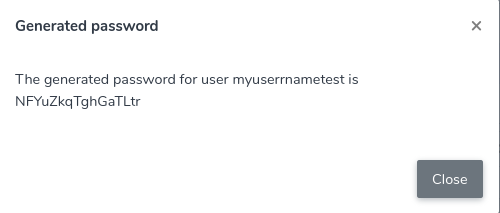
 Cuando el usuario ha sido creado se muestra este mensaje, mostrando la contraseña generada para el usuario creado.
Le sugerimos guardar esta contraseña utilizando un servicio de gestión de contraseñas.
Cuando el usuario ha sido creado se muestra este mensaje, mostrando la contraseña generada para el usuario creado.
Le sugerimos guardar esta contraseña utilizando un servicio de gestión de contraseñas.
Users
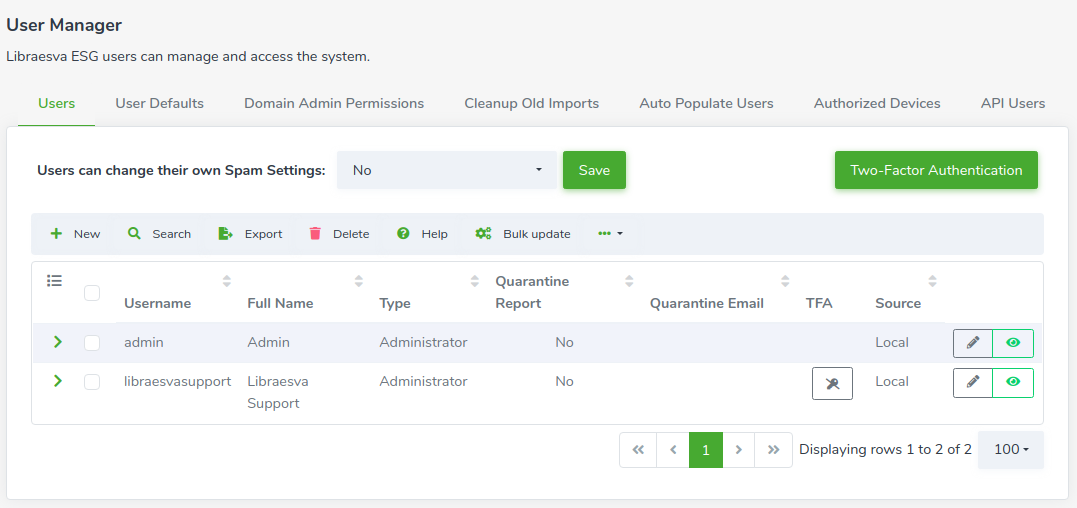
Desde la primera pestaña puede gestionar los usuarios del appliance creando cuentas, eliminándolas y editando su configuración. En la tabla Users se muestran todos los usuarios existentes en el appliance. Puede realizar una Search para filtrar los resultados o Export las entradas de la tabla en formatos comunes como PDF y CSV. Para eliminar uno o más usuarios puede seleccionarlos y hacer clic en el botón Delete de la barra de herramientas de la tabla. Puede permitir a los usuarios personalizar su propia configuración de spam seleccionando Yes en el campo denominado change their own Spam Settings encima de la tabla de usuarios.User creation
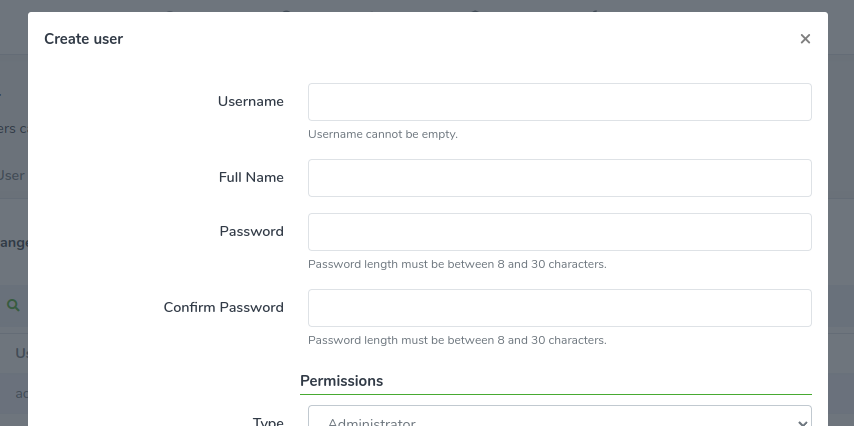
Para crear un nuevo usuario puede hacer clic en el botón New de la barra de herramientas de la tabla. Aparece un cuadro de diálogo como se muestra a continuación.Basic information
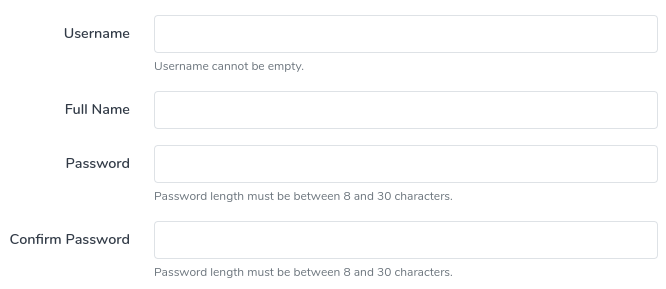
Primero debe escribir un Username, un Full Name y la Password del usuario (le sugerimos usar un gestor de contraseñas configurando una longitud entre 8 y 30 caracteres).Permissions
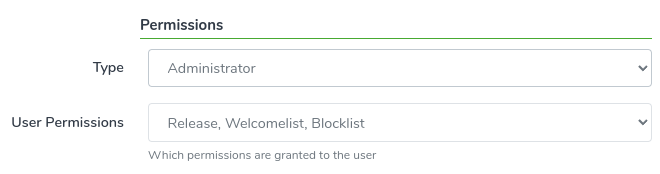
Aquí debe configurar el Type del usuario y sus User permissions. Puede obtener más información sobre estos dos parámetros en la base de conocimiento User types and Permissions.Spam levels
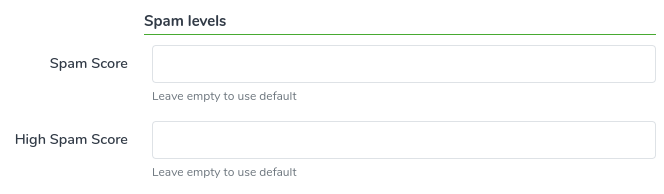
A continuación debe configurar los Spam Levels del usuario. Puede dejar un campo vacío para usar el valor predeterminado (los valores se heredan de los Spam Levels del Administrator).Quarantine report options
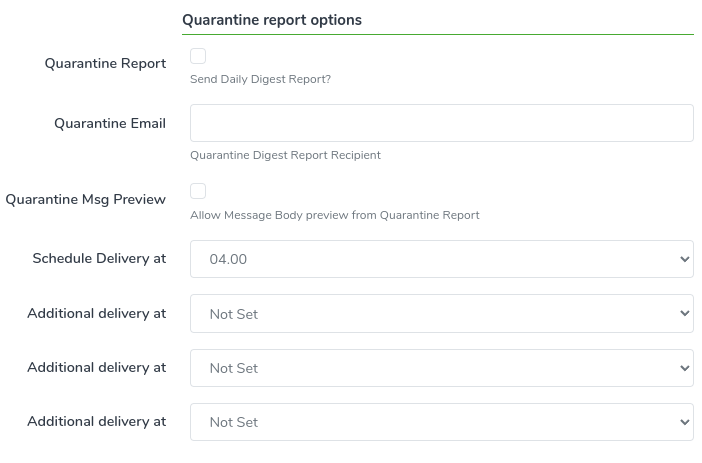
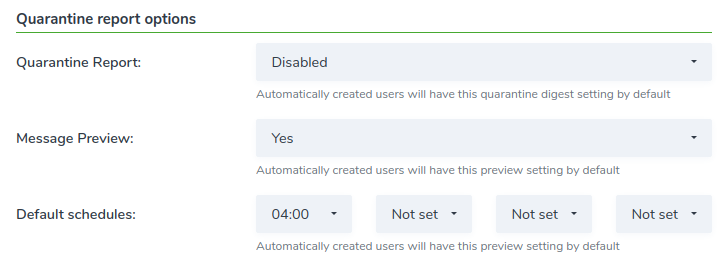
Finalmente puede personalizar las Quarantine reports options eligiendo enviar (o no) el Quarantine Report y la Quarantine Email a la que se enviará el informe. También puede habilitar la Quarantine Msg Preview para permitir a los usuarios previsualizar el cuerpo del mensaje desde sus informes. Aquí puede Schedule el envío del informe. ESG puede enviar hasta 4 quarantine reports per day. El horario del informe (Schedule) es personalizable.Two Factor Authentication
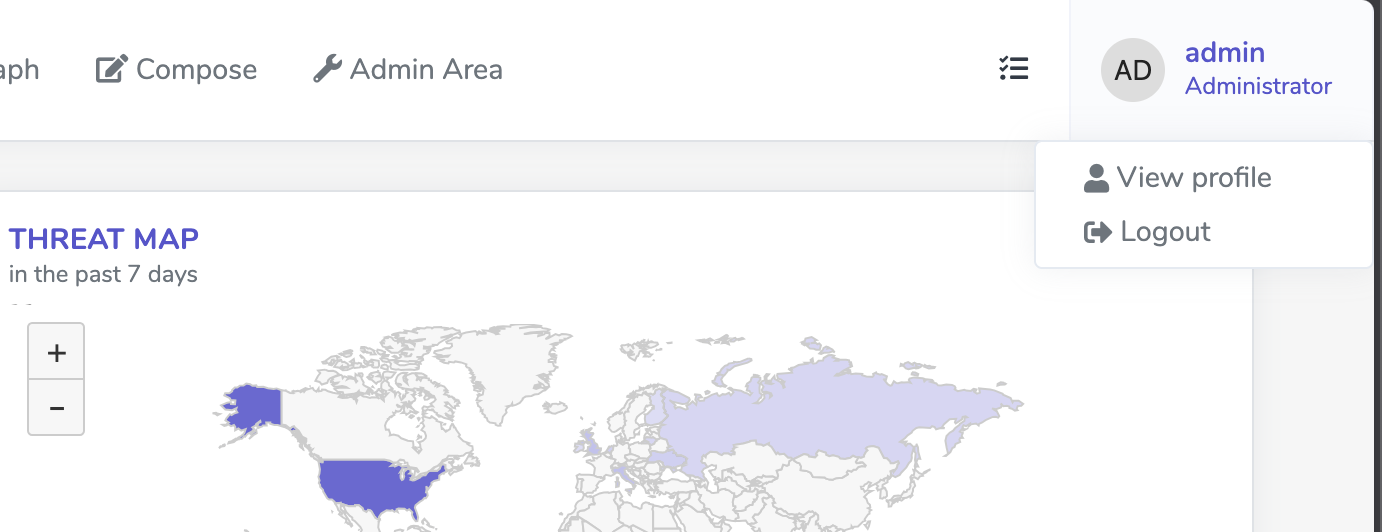
Para habilitar el OTP debe iniciar sesión con el usuario al que desea configurarlo y hacer clic en Two-Factor Authentication (TFA). Desde cualquier página de la interfaz, haga clic en la esquina superior derecha y haga clic en "View Profile":Bulk editing
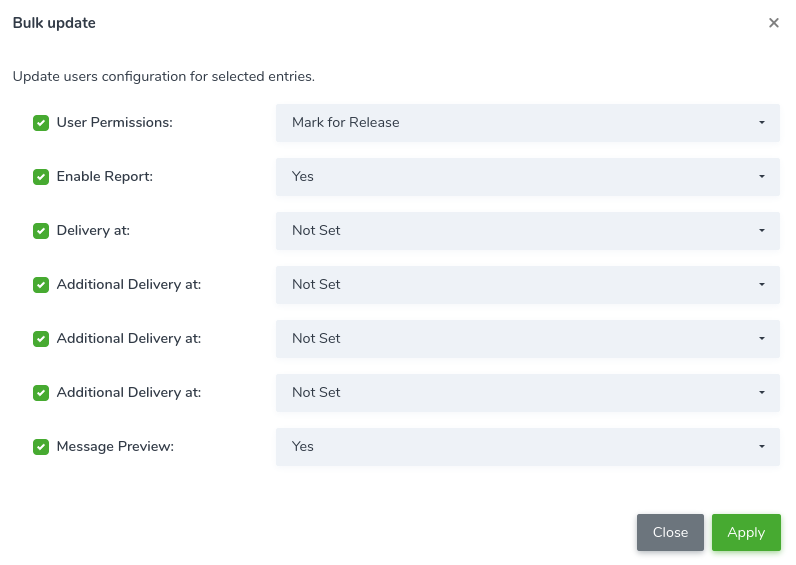
Puede actualizar masivamente las configuraciones de los usuarios seleccionando el usuario que desea editar y haciendo clic en el botón Bulk Update de la barra de herramientas de la tabla. Aparece el siguiente cuadro de diálogo. Aquí puede editar la configuración común de los registros seleccionados.Users emails
Puede agregar direcciones de correo electrónico a los usuarios en ESG expandiendo el registro del usuario en la tabla, haciendo clic en la flecha verde a la izquierda de cada usuario en la tabla. Nota: puede agregar múltiples direcciones de correo electrónico al mismo usuario (por ejemplo, si el usuario tiene un correo en varios dominios en ESG). Para agregar una dirección de correo electrónico haga clic en el botón New de la barra de herramientas de la tabla secundaria.Import users
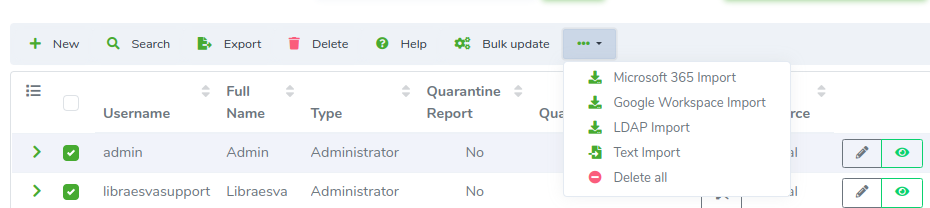
Desde la tabla de usuarios puede ejecutar una importación masiva de usuarios haciendo clic en el icono ··· en la barra de herramientas de la tabla. Puede importar usuarios desde:- Microsoft 365
- Google Workspace
- LDAP
- Text Import