PhishBrain para MSPs
PhishBrain es una herramienta de concienciación sobre phishing muy eficaz que los MSPs pueden utilizar para realizar evaluaciones a sus clientes y demostrar las vulnerabilidades dentro de sus bases de usuarios.
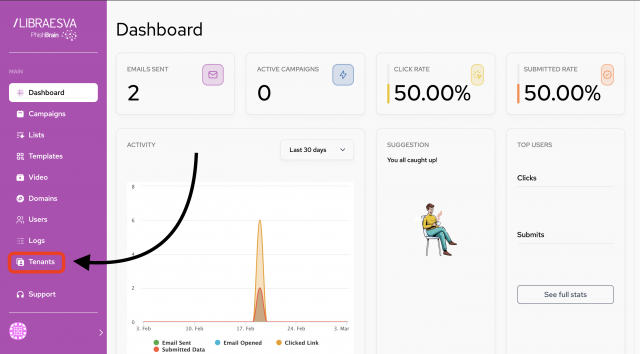 Vaya a Tenants > New Tenant
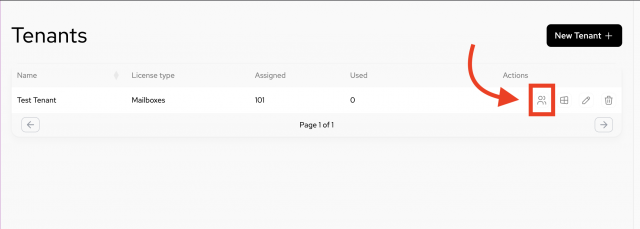
 Después de guardar, verá el nuevo Tenant en la página de Tenants.
A continuación, haga clic en el botón azul Users en Actions
Después de guardar, verá el nuevo Tenant en la página de Tenants.
A continuación, haga clic en el botón azul Users en Actions
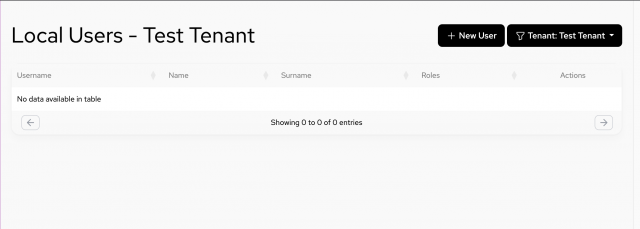
 A continuación, haga clic en New User
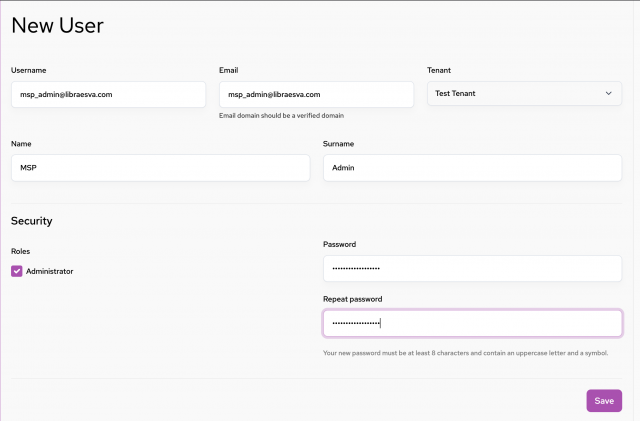
 Añada los datos del Administrador Principal del nuevo tenant (probablemente alguien del MSP)
 A continuación, configurará el tenant del Cliente para poder enviar campañas de phishing.
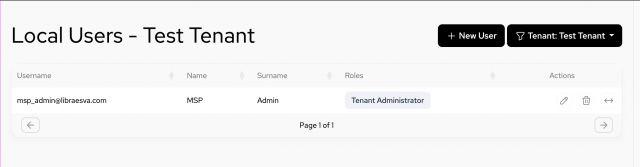
Vaya a Tenants y haga clic en el botón Users (botón con personas en Actions)
Luego haga clic en el botón Switch User (último botón con flechas en Actions) junto al usuario recién creado (msp_admin@libraesva.com, en el ejemplo)
A continuación, configurará el tenant del Cliente para poder enviar campañas de phishing.
Vaya a Tenants y haga clic en el botón Users (botón con personas en Actions)
Luego haga clic en el botón Switch User (último botón con flechas en Actions) junto al usuario recién creado (msp_admin@libraesva.com, en el ejemplo)
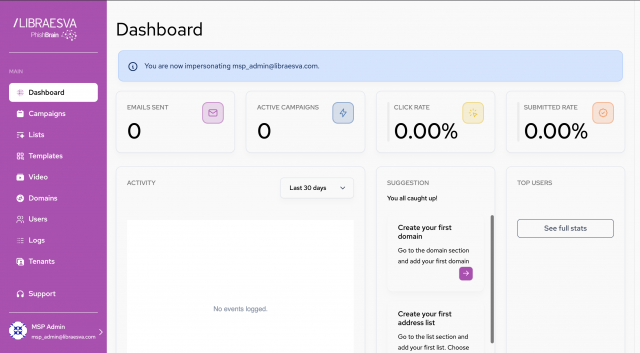
 Ahora habrá iniciado sesión en el Tenant de su Cliente (Test Tenant, en el ejemplo), suplantando al Administrador del tenant
 Después de introducir el dominio, verá las instrucciones para verificarlo con su registrador.
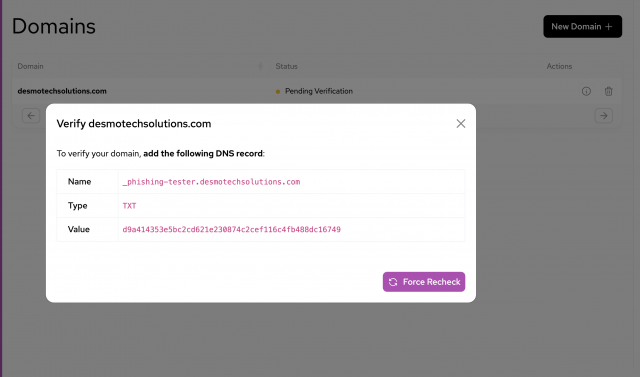 Acceda a su registrador y cree una nueva entrada DNS con el tipo de registro TXT (ejemplo con GoDaddy a continuación).
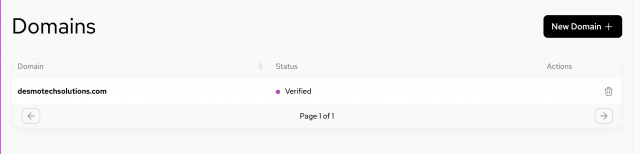
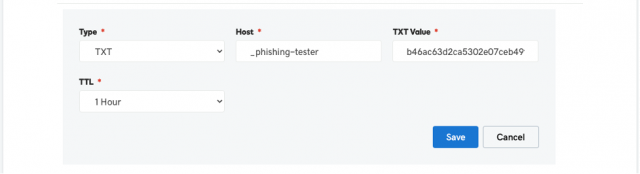 PhishBrain comprueba las actualizaciones DNS cada 5 minutos, por lo que puede necesitar esperar un par de minutos hasta que el estado del dominio pase a Verified.
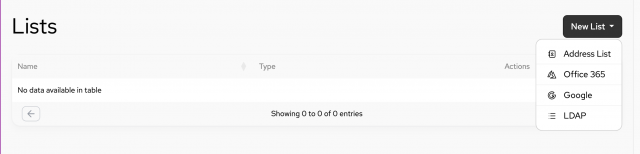
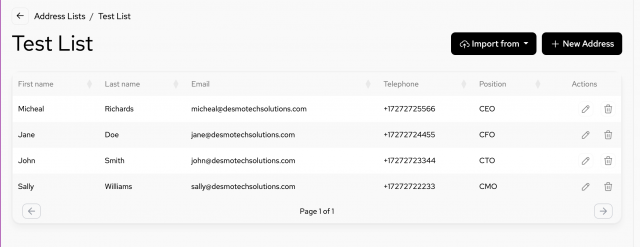
 A continuación, vaya a Lists > New List
 Después de introducir todos los datos de los destinatarios, haga clic en Save.
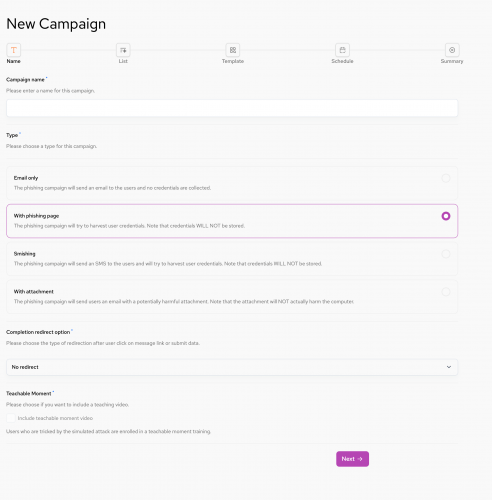
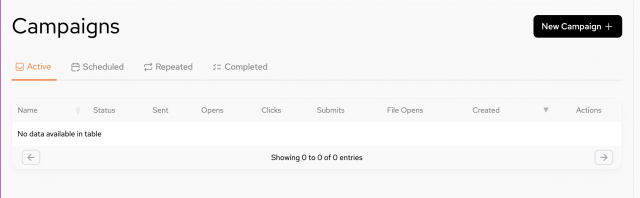 Paso 1. Asigne un nombre y configure la campaña (para más detalles sobre las opciones, consulte la página específica del manual)
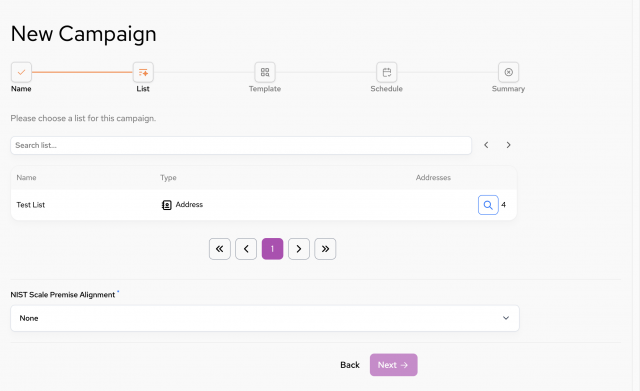
 Paso 2. Elija la lista de objetivos (C-Suite, en el ejemplo)
 Paso 3. Elija su plantilla o plantillas (si selecciona varias plantillas, se asignarán aleatoriamente a los objetivos en el momento del lanzamiento). En el ejemplo hemos elegido "DocuSign Service".
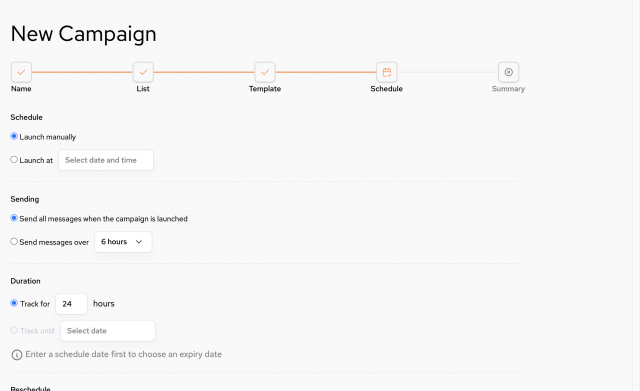
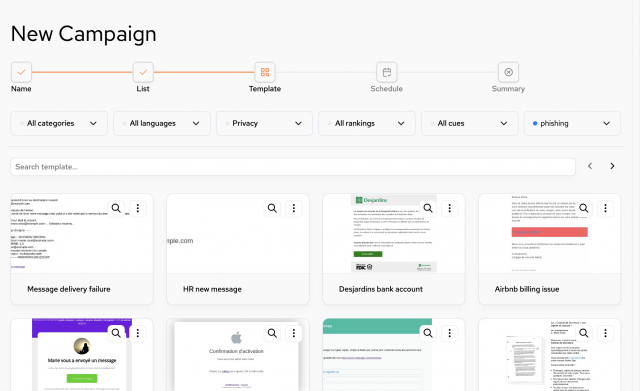 Paso 4. Programe la campaña. Hemos seleccionado la configuración predeterminada.
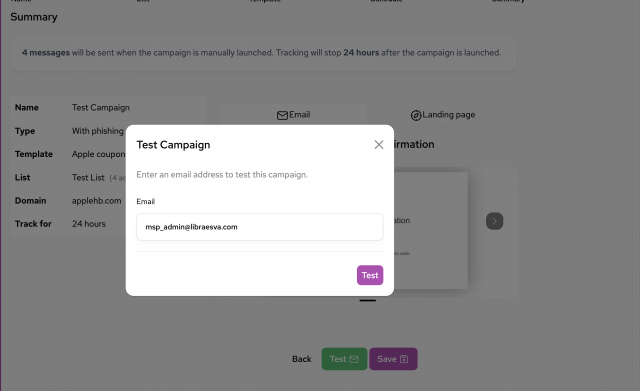
 Puede enviar un correo de Test desde la página Summary (debe ser un correo dentro del dominio verificado del tenant).
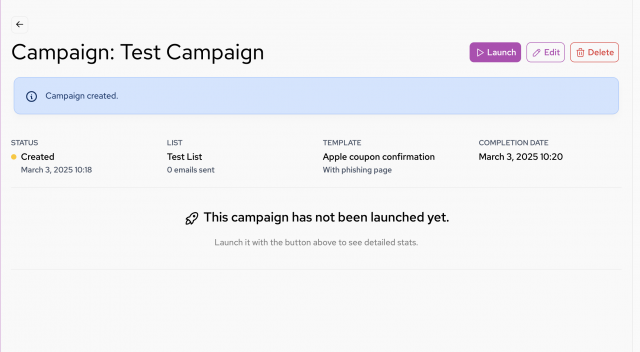
 Haga clic en Save para finalizar la configuración de la campaña y haga clic en el botón Launch cuando esté listo para comenzar.
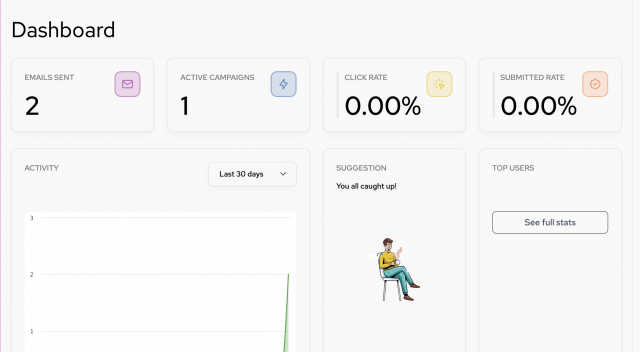
 Para ver los resultados de la Evaluación / Campaña, vaya al Dashboard del tenant.
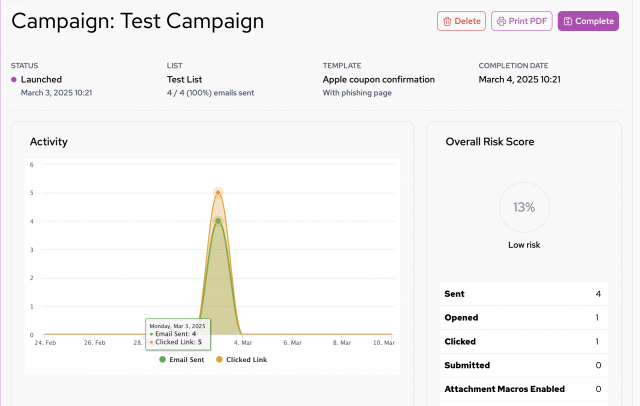
El Dashboard le proporcionará resultados en tiempo real de la campaña, y en cualquier momento puede hacer clic en la campaña en la parte inferior izquierda del Dashboard para obtener su Overall Risk Score.
Para ver los resultados de la Evaluación / Campaña, vaya al Dashboard del tenant.
El Dashboard le proporcionará resultados en tiempo real de la campaña, y en cualquier momento puede hacer clic en la campaña en la parte inferior izquierda del Dashboard para obtener su Overall Risk Score.

Parte 1. Configuración del Tenant de su Cliente
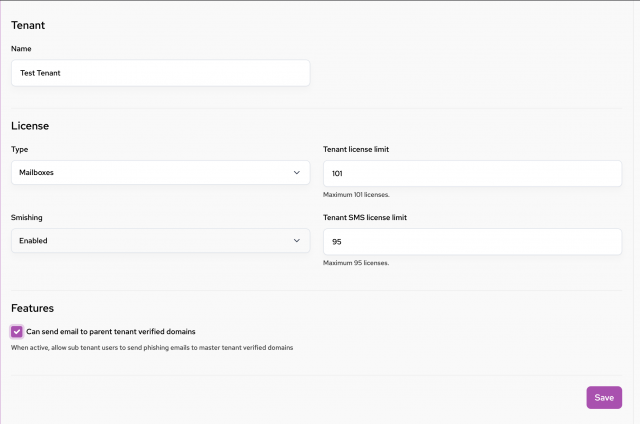
Inicie sesión en PhishBrain- Name: Introduzca el nombre del Cliente
- License Limit: Introduzca el número de correos electrónicos o envíos (según su tipo de licencia) que desea asignar al nuevo tenant. Si su licencia tiene la opción "smishing", puede activarla opcionalmente y asignar envíos al nuevo tenant.
- Haga clic en Save
- El Username y la dirección de correo electrónico deben estar dentro del dominio que se pretende verificar y al que se enviarán los correos de phishing
- Marque el rol de Administrator
- Haga clic en Save
Parte 2. Preparación del tenant del Cliente para las Campañas de Phishing
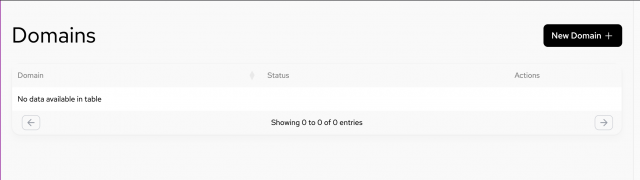
Primero debe verificar* la propiedad del dominio en el que pretende enviar los correos de phishing. * Requerimos verificar la propiedad del dominio para evitar abusos. Sin esta verificación, cualquiera que se registrara podría enviar correos de phishing simulado a cualquier persona en el mundo, arriesgando dañar la reputación del dominio de PhishBrain y dejando inutilizable todo el servicio. Vaya a Domains > New Domain- Introduzca el nombre del dominio (desmotechsolutions.com, en nuestro ejemplo)
- Seleccione cómo desea rellenar su lista de destinatarios
- Address List sería el método más rápido y sencillo
- Importe fácilmente desde un archivo CSV o introduzca los datos manualmente