Name
El lanzamiento de la nueva campaña se realiza con un asistente simple.
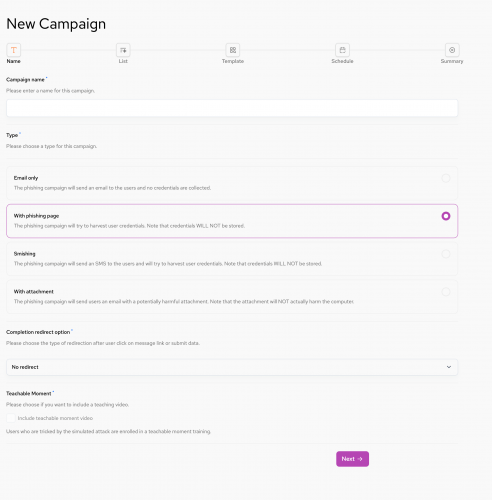
En el primer paso, darás un nombre a la campaña y seleccionarás el tipo de campaña entre las dos opciones disponibles:
- Email Only
- With Phishing Page
- Smishing
- With Attachment
Email Only
Cuando se selecciona este tipo de campaña, el sistema enviará al objetivo solo el correo electrónico de phishing simulado, monitoreando aperturas y clics, sin llevarlos a una página de phishing simulada que solicite sus credenciales.
With Phishing Page
Cuando se selecciona esta opción, el sistema enviará al objetivo el correo electrónico de phishing simulado y configurará la página de destino simulada que solicita credenciales. El sistema monitoreará aperturas, clics y envíos. Ten en cuenta que las credenciales no se almacenan en ningún caso.
Smishing
La campaña Smishing enviará mensajes SMS en lugar de correos electrónicos. El mensaje de texto corto incluirá un enlace que redirigirá a la Phishing Page, y se registrarán los eventos de clics y envíos.
With Attachment
La campaña de phishing enviará a los usuarios un correo electrónico con un archivo adjunto potencialmente dañino. Ten en cuenta que el archivo adjunto NO dañará realmente la computadora.
Completion Redirect Option
Puedes elegir qué sucede después de que el objetivo haga clic en el enlace del correo (si es una campaña
Email Only) o envíe datos (si es una campaña
With Phishing Page). Las opciones disponibles son:
- No redirect - Después de la acción del objetivo, se redirigirá a una página en blanco
- 404 Page Not found - Después de la acción del objetivo, se mostrará una página de no encontrado estándar
- Custom URL - Después de la acción del objetivo, se redirigirá a una URL personalizada que debe ser parte de un dominio verificado
- PhishBrain Landing Page - Después de la acción del objetivo, se redirigirá a la página de destino clásica de PhishBrain con o sin momento educativo
Las dos primeras opciones te permiten evitar la propagación de información entre objetivos en pruebas de conciencia de phishing en ejecución; la URL personalizada permite más flexibilidad en la personalización y asegura a los objetivos que se trata de un ataque simulado utilizando una página más familiar.
Teachable Moment
Tienes la opción de incluir un video de momento educativo para aquellos usuarios que sean engañados por el ataque simulado. Si seleccionas esta opción, podrás elegir qué video mostrar.
List
El segundo paso te pedirá que definas el objetivo.
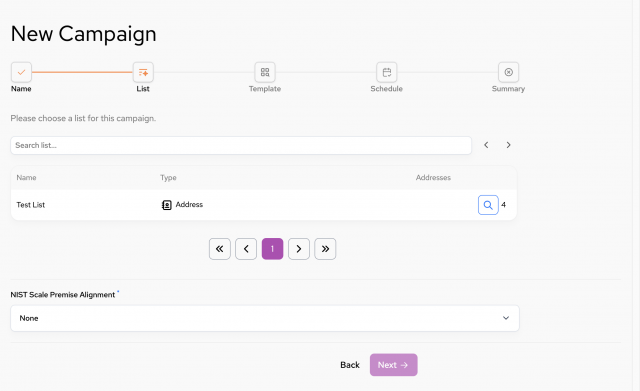
Se presentará una lista de los objetivos disponibles, definidos previamente desde el menú List. También puedes obtener una vista previa de los miembros de la lista haciendo clic en el icono de la derecha.
Se muestra una marca de atención cuando faltan uno o más números de teléfono.
En la parte inferior de la cuadrícula, puedes (opcionalmente) establecer la alineación de premisas de la lista seleccionada para la campaña. Encontrarás más detalles sobre este campo en la
página NIST Phish Scale
Template
Selecciona uno y procede al siguiente paso, donde se te pedirá que selecciones una plantilla.
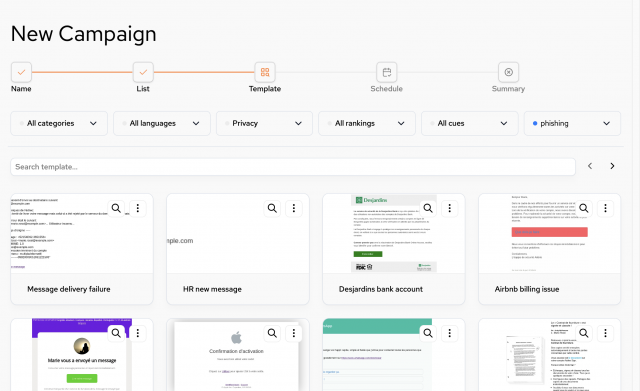
Las plantillas se organizan en categorías. También puedes filtrar por clasificación (dificultad), idioma, públicas/privadas y pistas de NIST Scale.
Si necesitas una vista más cercana de la plantilla de correo electrónico o de la página de destino, puedes hacer clic en el icono de lupa.
Puedes seleccionar una o más plantillas para usar en la campaña (en caso de múltiples plantillas, los objetivos recibirán una plantilla aleatoria de la selección).
Una vez hecho, haz clic en siguiente y procede a las opciones de programación.
Schedule
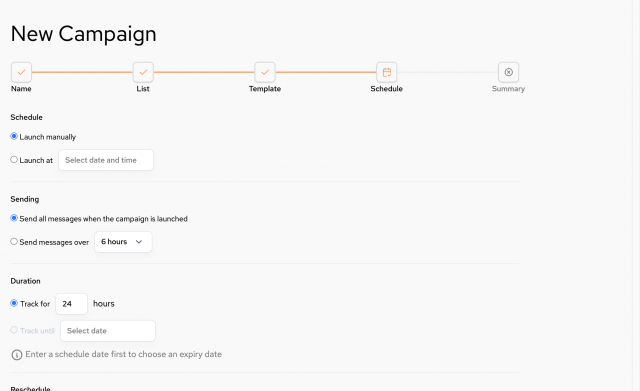 Schedule
Puedes lanzar la campaña manualmente después de completar el asistente de creación o puedes programarla.
Sending
Puedes decidir enviar todos los correos electrónicos a la vez cuando comience la campaña o programar/dividir todos los correos electrónicos para que se envíen entre la hora de inicio de la campaña y el período seleccionado.
Duration
Esto define durante cuánto tiempo el sistema continuará monitoreando las acciones de los objetivos de la campaña, como aperturas, clics y datos enviados. Después de este tiempo, la campaña se marcará como completada y no se monitoreará ninguna acción más.
Reschedule
Puedes reprogramar automáticamente la campaña para más tarde, si lo deseas.
Al hacer clic en Next, se presenta una página de resumen.
Summary
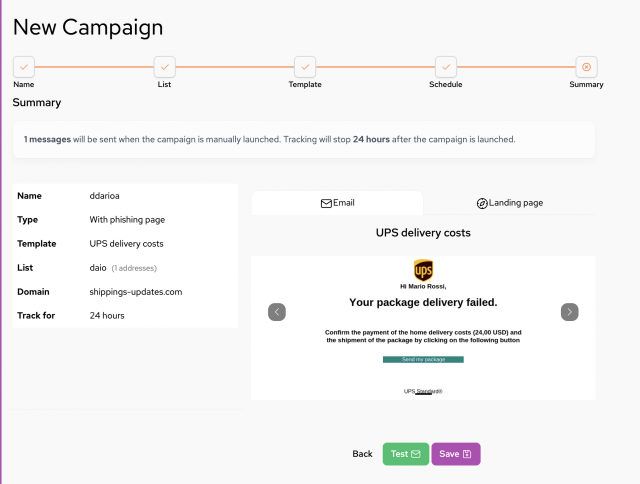
Desde la página de resumen, puedes revisar toda tu configuración y enviar un correo electrónico de prueba para verificar la apariencia antes de lanzar la campaña a tu lista de objetivos.