Neue Suche
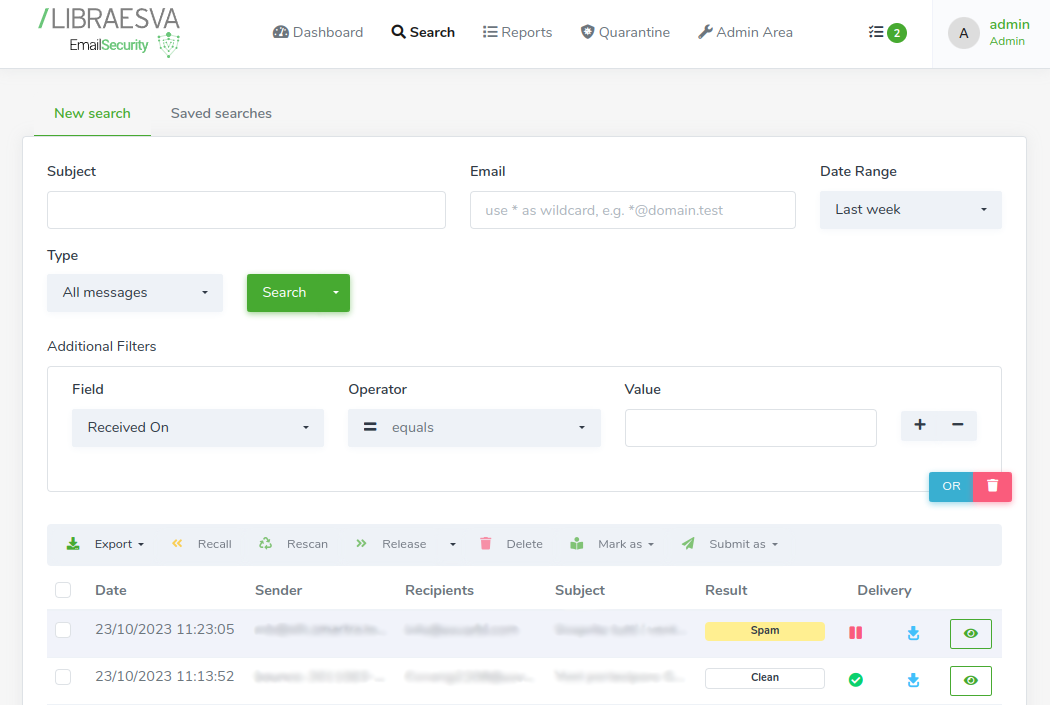
In diesem Bereich können Sie die Scanergebnisse aller Nachrichten, die die Appliance durchlaufen haben, suchen und anzeigen. Sie können außerdem häufig verwendete Suchfilter speichern, um den Suchvorgang später zu beschleunigen.
Allgemeine Filter
Im ersten Teil der Seite können Sie allgemeine Sucheinstellungen für E-Mails festlegen, wie zum Beispiel:
-
Subject (der Betreff der E-Mail)
-
Email (die E-Mail-Adresse oder Domain des Empfängers oder Absenders)
-
Date Range (der ungefähre Zeitraum, in dem die E-Mail auf der Appliance eingegangen ist)
-
Type (die Scan-Ergebniskategorie der Nachricht, z. B. Threat, Clean oder SMTP Reject)

Zusätzliche Filter
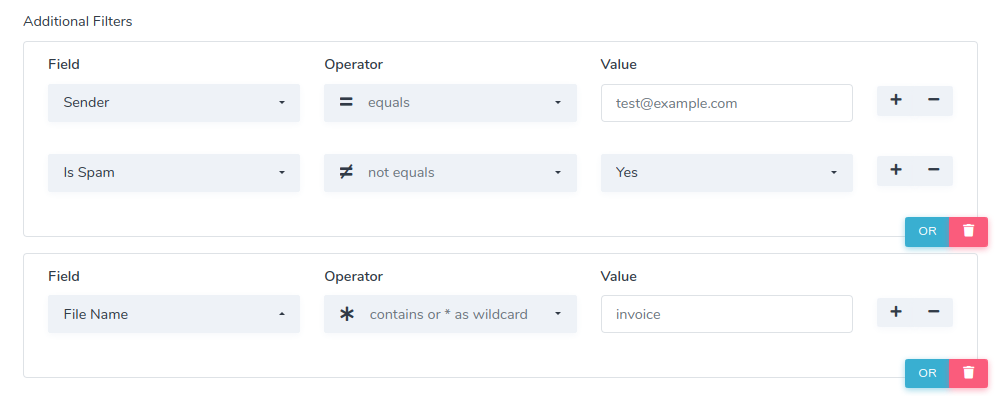
In diesem Bereich können Sie erweiterte und präzisere Filter festlegen, um alle E-Mails zu finden, die den gesuchten Kriterien entsprechen.
Sie können mehrere Filter über die Schaltfläche
plus rechts neben jedem Filtersatz verknüpfen. Diese Filter werden mit einem logischen
UND-Operator verknüpft.
Sie können weitere Suchbedingungen definieren, indem Sie zwei Filter mit der blauen Schaltfläche
OR erstellen. Wenn eine Nachricht
mindestens einem Filtersatz entspricht, wird sie als Ergebnis angezeigt.
Suchergebnisse
Wenn Sie auf die Schaltfläche
Search klicken, sucht die Appliance alle Nachrichten, die den zuvor festgelegten Filtern entsprechen, und zeigt sie an.
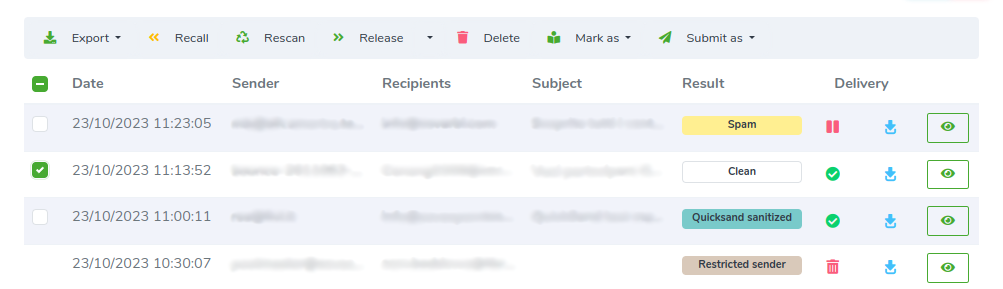
Für jede Nachricht können Sie folgende Vorgänge durchführen:
-
Export (ausgewählte Ergebnisse in gängigen Formaten wie PDF, CSV usw. exportieren)
-
Recall (die zugestellte Nachricht aus dem Posteingang des Benutzers zurückrufen, sofern ein Threat Remediation-Connector eingerichtet ist)
-
Rescan (die Nachricht in die Scan-Warteschlange der Appliance einreihen, um bei geänderten Appliance-Einstellungen ein anderes Scan-Ergebnis zu erhalten)
-
Release (die Nachricht ohne Änderung durch ESG an den nächsten Hop zustellen)
-
Delete (die Nachricht vollständig von der Appliance entfernen)
-
Mark as (diese Nachricht wird von der Bayes'schen Engine als good oder bad gelernt)
-
Submit as (die Nachricht als good bei einem Fehlalarm (False Positive) oder als bad bei einem übersehenen Bedrohungsfall (False Negative) zur weiteren Analyse an Libraesva Labs übermitteln)

Für jede Nachricht werden folgende Informationen angezeigt:
-
Date (das Datum, an dem die Nachricht auf ESG eingegangen ist)
-
Sender (die E-Mail-Adresse des Absenders)
-
Recipients (die Liste der Empfängeradressen)
-
Subject (der Betreff der E-Mail)
-
Result (das Scan-Ergebnis, mehr erfahren)
-
Delivery (ob die Nachricht an den nächsten Hop zugestellt, gestoppt oder gelöscht wurde)
Hinweis: Durch Klicken auf das grüne Augensymbol am Ende jedes Ergebnisses können Sie die Detailseite der Nachricht aufrufen, wie unten erläutert.

Die Richtung der Nachrichten verstehen
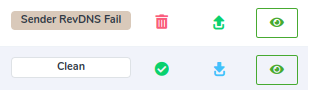
Für jede Nachricht wissen wir außerdem, ob es sich um eingehenden oder ausgehenden E-Mail-Verkehr handelt. Die Richtung wird durch ein spezielles Pfeilsymbol am Ende des Nachrichtendatensatzes angezeigt.
Incoming: hellblauer Pfeil, der nach unten zeigt
Outgoing: grüner Pfeil, der nach oben zeigt
Im untenstehenden Bild ist die erste Nachricht eine
Outgoing-Nachricht, die zweite eine
Incoming-Nachricht.
Nachrichtendetail
Durch Klicken auf die grüne Augen-Schaltfläche am Ende jedes Ergebnisses wird die Detailseite der Nachricht angezeigt.
Die Detailseite der Nachricht enthält einen allgemeinen Bereich mit E-Mail-Daten sowie 5 zusätzliche Bereiche mit erweiterten Informationen.
Diese Seite wird auf der Dokumentationsseite
Message detail beschrieben.
Gespeicherte Suchen
Der Tab für gespeicherte Suchen wird auf der Dokumentationsseite
Reports beschrieben.