Übersicht
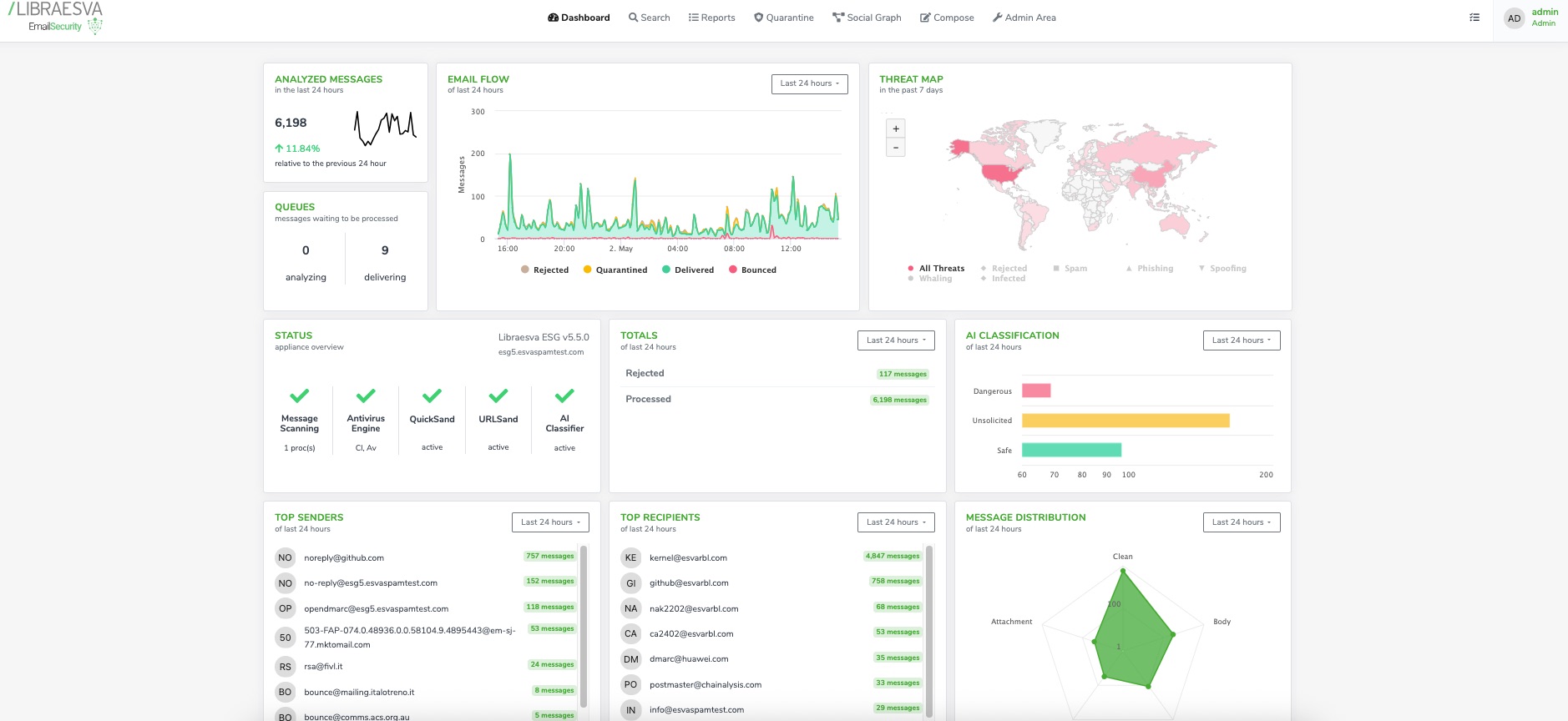
Das Dashboard ist die Hauptseite von Libraesva ESG und gibt einen Überblick über den Status der Appliance. Alle hier angezeigten Daten werden automatisch aktualisiert.
Die angezeigten Widgets hängen vom Typ des angemeldeten Benutzers ab. Ein Benutzer sieht beispielsweise eine andere Ansicht als der Appliance-Administrator.
Email Flow Monitoring
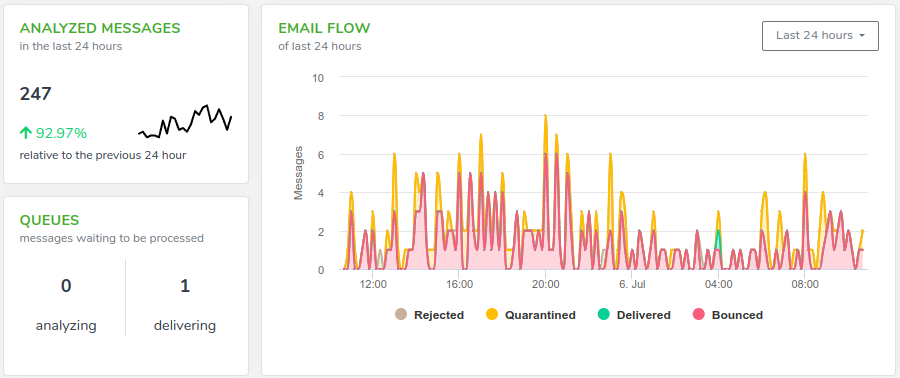
Dieser Dashboard-Bereich ermöglicht Ihnen die Überwachung des Appliance-Verkehrs.
Analyzed Messages: Die Anzahl der von der Appliance in den letzten 24 Stunden analysierten Nachrichten. Der angezeigte Prozentsatz zeigt, wie stark der Verkehr in den vorherigen 24 Stunden zu- oder abgenommen hat.
Queues: Die Anzahl der Nachrichten, die die Appliance gerade analysiert, und die Anzahl der Nachrichten, die die Appliance gerade zustellt.
Email Flow: Ein Diagramm, das zeigt, wie viele Nachrichten im ausgewählten Zeitraum (Standard 24 Stunden) von der Appliance verarbeitet wurden.
Jeder Nachrichtentyp wird durch eine Farbe gekennzeichnet. Sie können Nachrichten nach Typ im Diagramm ein-/ausblenden, indem Sie unten im Diagramm auf die Nachrichtenkategorie klicken.
Status
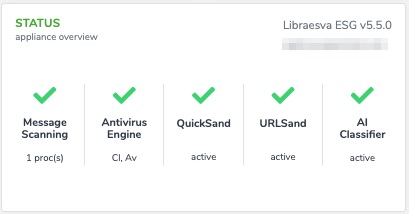
Dieser Dashboard-Bereich ermöglicht Ihnen die Überwachung der Appliance-Version und des Status der Dienste.
Message Scanning: Warnt Sie, wenn ein Problem beim Scannen von Nachrichten auftritt, und zeigt Ihnen, wie viele Scanvorgänge auf der Appliance laufen.
Antivirus Engine: Warnt Sie, wenn ein Antivirus-Problem auftritt, und zeigt Ihnen, welche Antimalware-Engines auf der Appliance laufen.
QuickSand: Zeigt Ihnen den Status des QuickSand-Dienstes.
URLSand: Zeigt Ihnen den Status des ULRSand-Dienstes.
AI Classifier: Zeigt Ihnen den Status des AI-Engine-Dienstes.
Totals
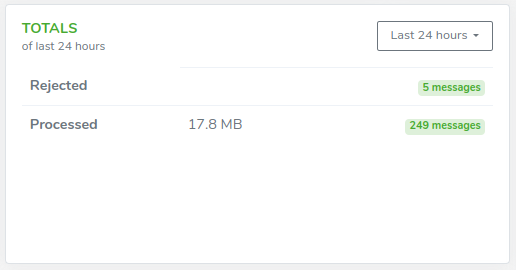
Dieser Dashboard-Bereich zeigt, wie viele Nachrichten im ausgewählten Zeitraum von der Appliance abgelehnt oder verarbeitet wurden. Er zeigt Ihnen auch die Größe des im ausgewählten Zeitraum von der Appliance verarbeiteten Verkehrs.
Cluster Status
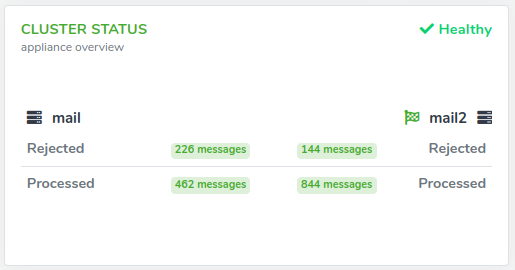
Dieser Dashboard-Bereich ermöglicht Ihnen die Überwachung des Cluster-Status. Es wird auch angezeigt, wie viele Nachrichten von jedem Cluster-Knoten abgelehnt oder verarbeitet wurden.
Weitere Informationen zum Cluster-Status finden Sie auf der Seite
Cluster Monitor.
Hinweis: Der Knoten mit dem Flaggen-Symbol ist der primäre Cluster-Knoten.
AI Classification
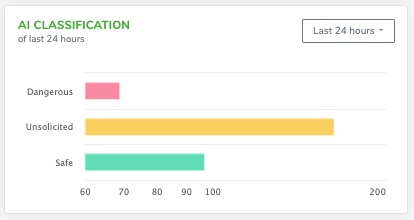
Dieses Dashboard zeigt Ihnen die Nachrichtenkategorisierung basierend auf der AI-Engine.
Sie können auf jeden Balken klicken, um Unterkategorien der Kategorisierung zu erweitern; anschließend wird eine Suche zur jeweiligen Unterkategorie angeboten.
Message Distribution
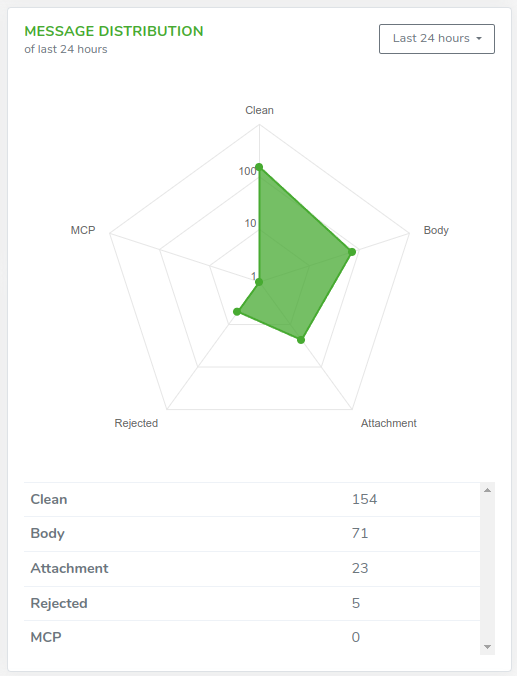
Dieser Dashboard-Bereich gibt Ihnen einen Überblick über die Verteilung der Nachrichten-Scanergebnisse auf der Appliance im ausgewählten Zeitraum.
Threat Map
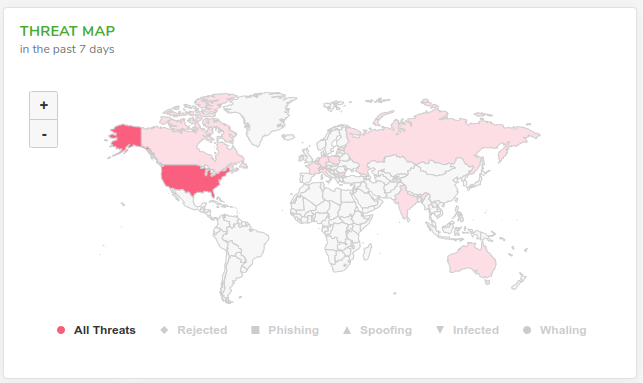
Die Threat Map zeigt Ihnen, welche Länder am bedrohlichsten sind.
Hinweis: Diese Statistik basiert auf dem E-Mail-Verkehr der letzten 7 Tage.
Sie können Bedrohungen nach Typ filtern, indem Sie unterhalb der Karte auf den Namen des Bedrohungstyps klicken.
Sie können auch hinein- oder herauszoomen, um besser zu verstehen, woher die Bedrohungen kommen.
Top Sender and Top Recipients
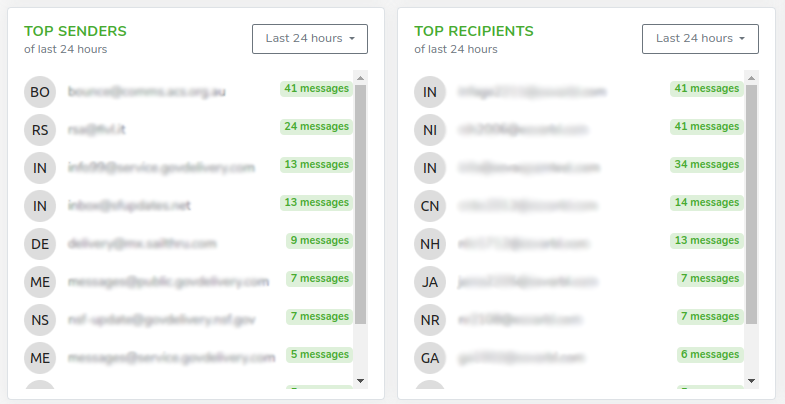
Dieser Dashboard-Bereich ermöglicht Ihnen die Überwachung, welche E-Mail-Adressen im ausgewählten Zeitraum die meisten E-Mails über die Appliance senden oder empfangen.
Last 100 Messages
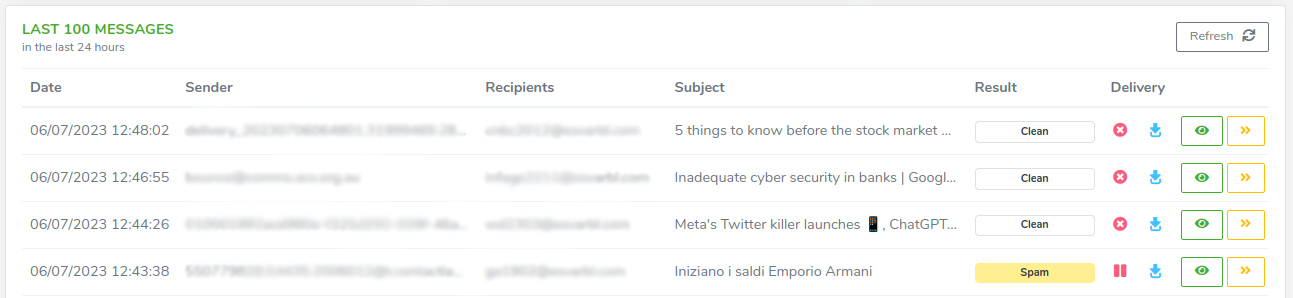
Dieser Dashboard-Bereich ermöglicht Ihnen die Überwachung der neuesten Nachrichten, die auf der Appliance eingegangen sind.
Er zeigt Ihnen auch, ob die Nachricht eingehend oder ausgehend ist.
Dieser Bereich wird automatisch aktualisiert, Sie können die Aktualisierung jedoch erzwingen, indem Sie oben rechts im Widget auf die Schaltfläche
Refresh klicken.
Für jede Nachricht können Sie die Freigabeaktion durchführen, indem Sie am Ende jeder Zeile auf die gelbe Schaltfläche mit dem Doppelpfeil klicken.
Sie können auch die Nachrichtendetails anzeigen, indem Sie am Ende jeder Zeile auf die grüne Augen-Schaltfläche klicken.
Date: Das Datum und die Uhrzeit, zu der die Nachricht auf der Appliance eingegangen ist.
Sender: Die E-Mail-Adresse des Absenders.
Recipients: Die E-Mail-Adresse(n) des Empfängers.
Subject: Der Betreff der E-Mail.
Result: Das Scanergebnis-Badge der Appliance, wie hier beschrieben.
Delivery: Zeigt an, ob die Nachricht zugestellt, unzustellbar zurückgesendet, verzögert oder unter Quarantäne gestellt wurde.