LetsDMARC Teams Alerts Feature
Voraussetzungen
- Sie haben Zugriff auf Microsoft Teams
- Sie sind Mitglied oder Besitzer des Teams, in dem der Kanal erstellt wird
- Sie haben die Berechtigung, Kanäle in diesem Team zu erstellen
Einen Kanal in Microsoft Teams erstellen
Microsoft bietet außerdem eine offizielle Anleitung, wie Sie standardmäßige, private oder freigegebene Kanäle in Teams erstellen: https://support.microsoft.com/en-us/teams/teams-channels/create-a-standard-private-or-shared-channel-in-microsoft-teams
- Öffnen Sie Microsoft Teams.
- Gehen Sie zum Bereich Teams.
- Wählen Sie das Team aus, in dem der neue Kanal erstellt werden soll.
- Klicken Sie auf das Menü More options, üblicherweise als drei Punkte (...) dargestellt, neben dem Namen des Teams.
- Wählen Sie Add channel oder Manage team > Channels > Add channel
- Geben Sie den Kanalnamen ein.
Beispiel: LetsDMARC Security Alerts
-
Optional können Sie eine Kanalbeschreibung hinzufügen.
Beispiel: Channel used to receive LetsDMARC security and system alerts via webhook.
- Wählen Sie den Kanaltyp:
- Standard: sichtbar für alle Mitglieder des Teams.
- Private: nur für ausgewählte Mitglieder sichtbar.
- Shared: wird verwendet, um mit Personen innerhalb oder außerhalb der Organisation zusammenzuarbeiten.
- Klicken Sie auf Create.
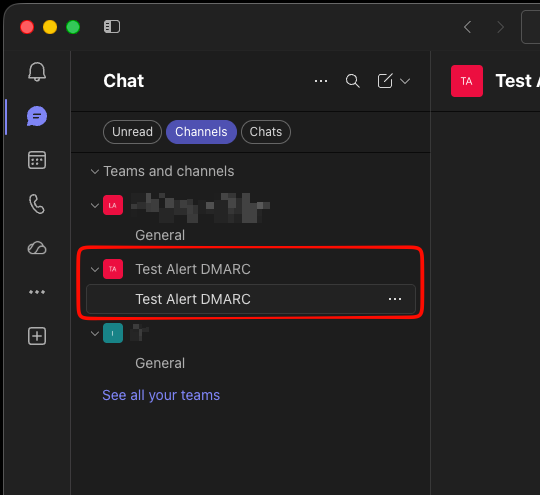
- Bestätigen Sie, dass der Kanal im ausgewählten Team sichtbar ist.
Einen Workflow zum Empfang von Webhook-Alerts erstellen
- Gehen Sie zu dem Kanal, in dem die Alerts veröffentlicht werden sollen
- Klicken Sie auf das Menü More options, üblicherweise als drei Punkte (...) dargestellt
- Öffnen Sie die App Workflows.
- Suchen Sie nach "Send webhook alerts to a channel"
- Wählen Sie den Webhook-Workflow aus und wählen Sie das zuvor erstellte Team sowie den Ziel-Channel aus
- Speichern Sie den Workflow.
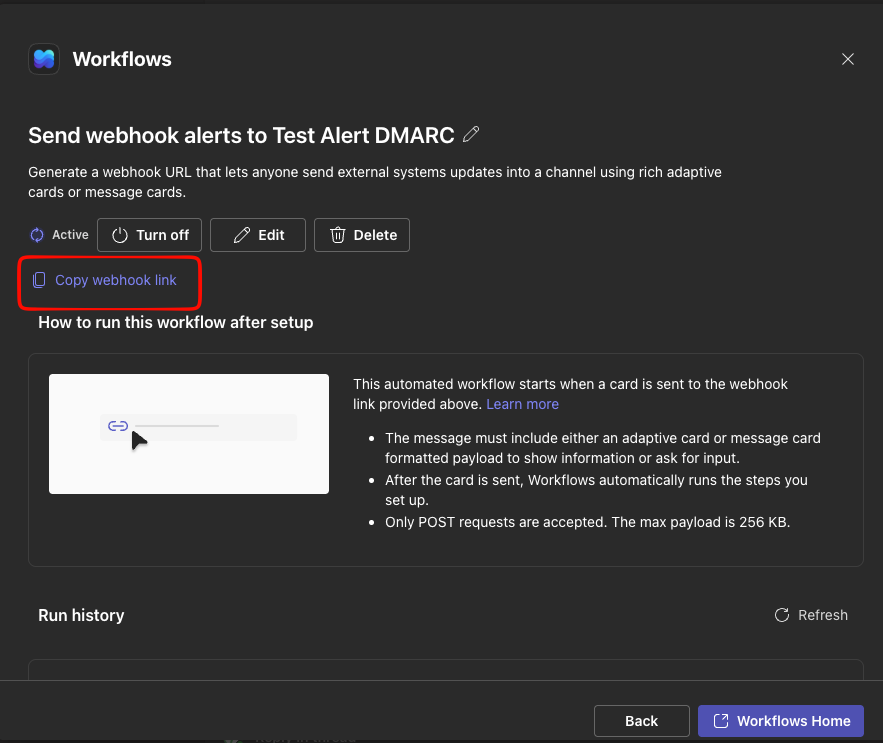
- Nach dem Speichern generiert Teams eine Webhook-URL.
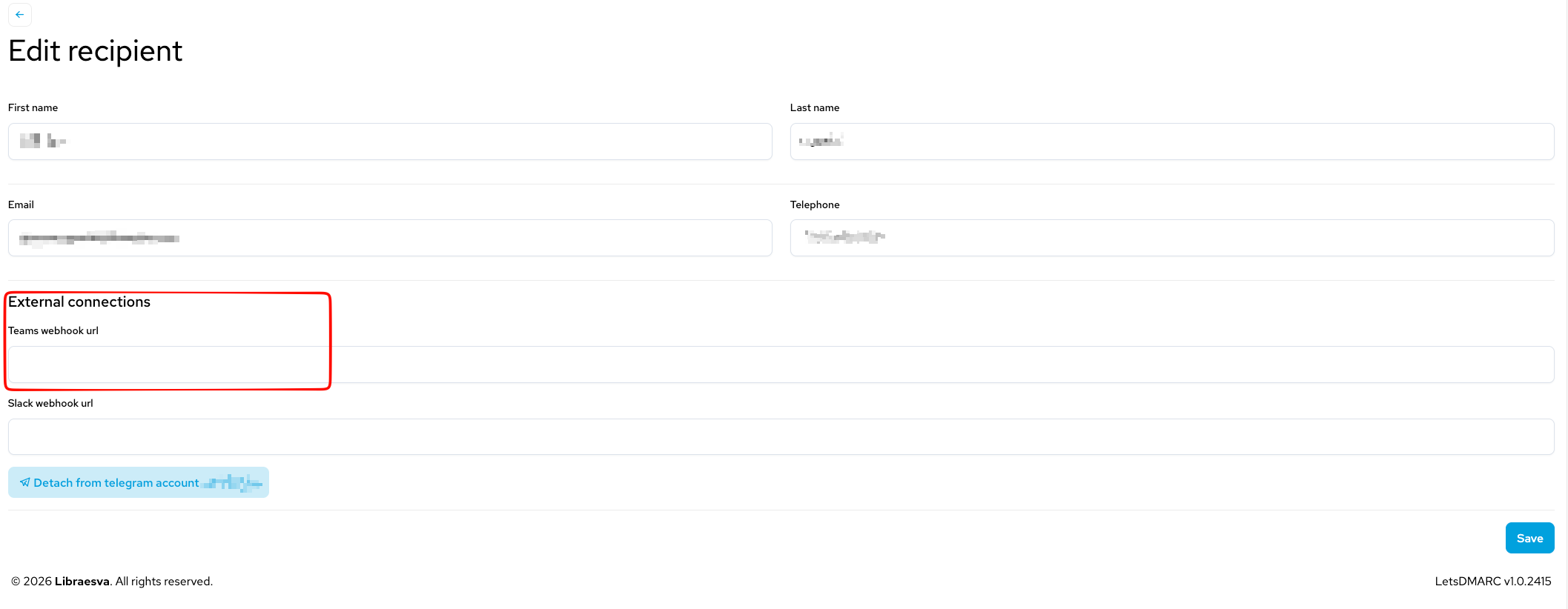
- Kopieren Sie die Webhook-URL und bewahren Sie sie sicher auf.