Im Libraesva Email Archiver können Sie die SAML Authentication für die Superadmins konfigurieren

New Application
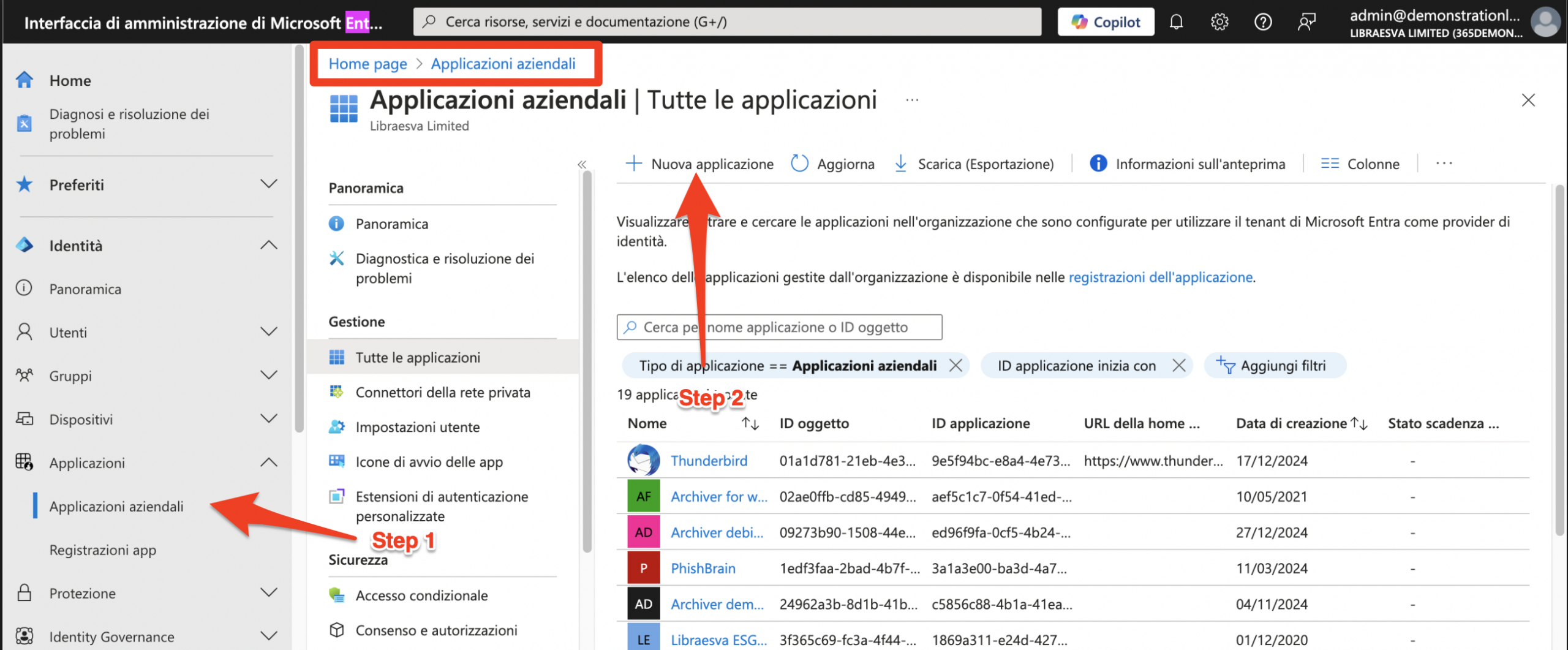
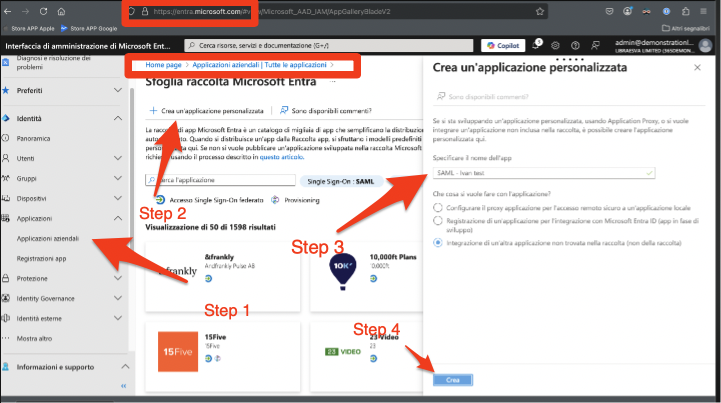
Gehen Sie zu: https://entra.microsoft.com > Application > Enterprise Applications > New Application
SAML App mit folgenden Schritten erstellen
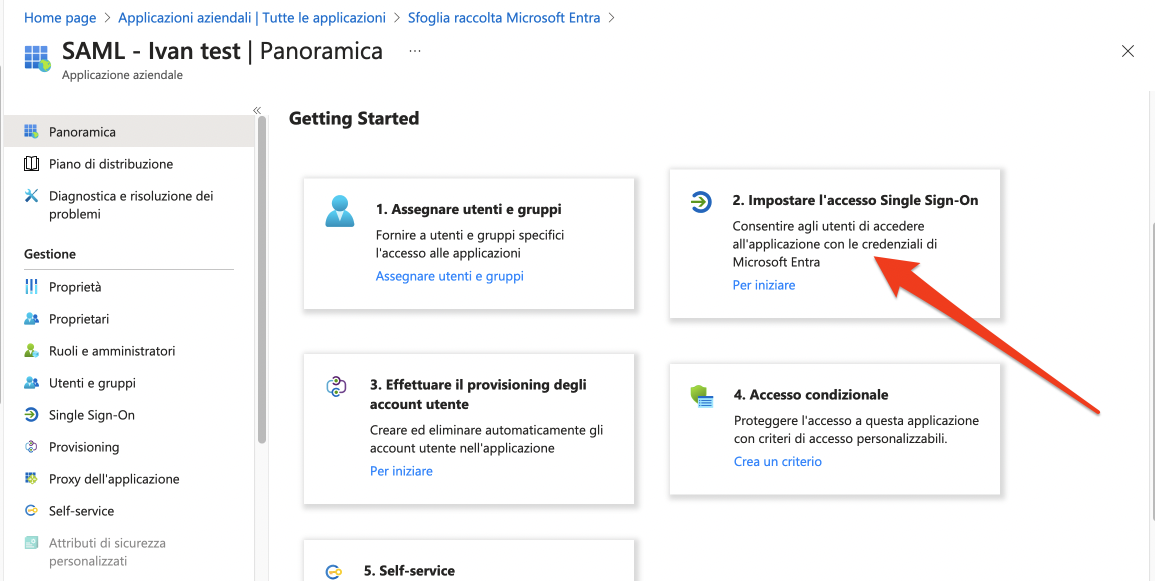
Single Sign-on scope auswählen
SAML als SSO-Methode auswählen
SAML-Konfiguration bearbeiten
SAML-Grundeinstellungen konfigurieren
-
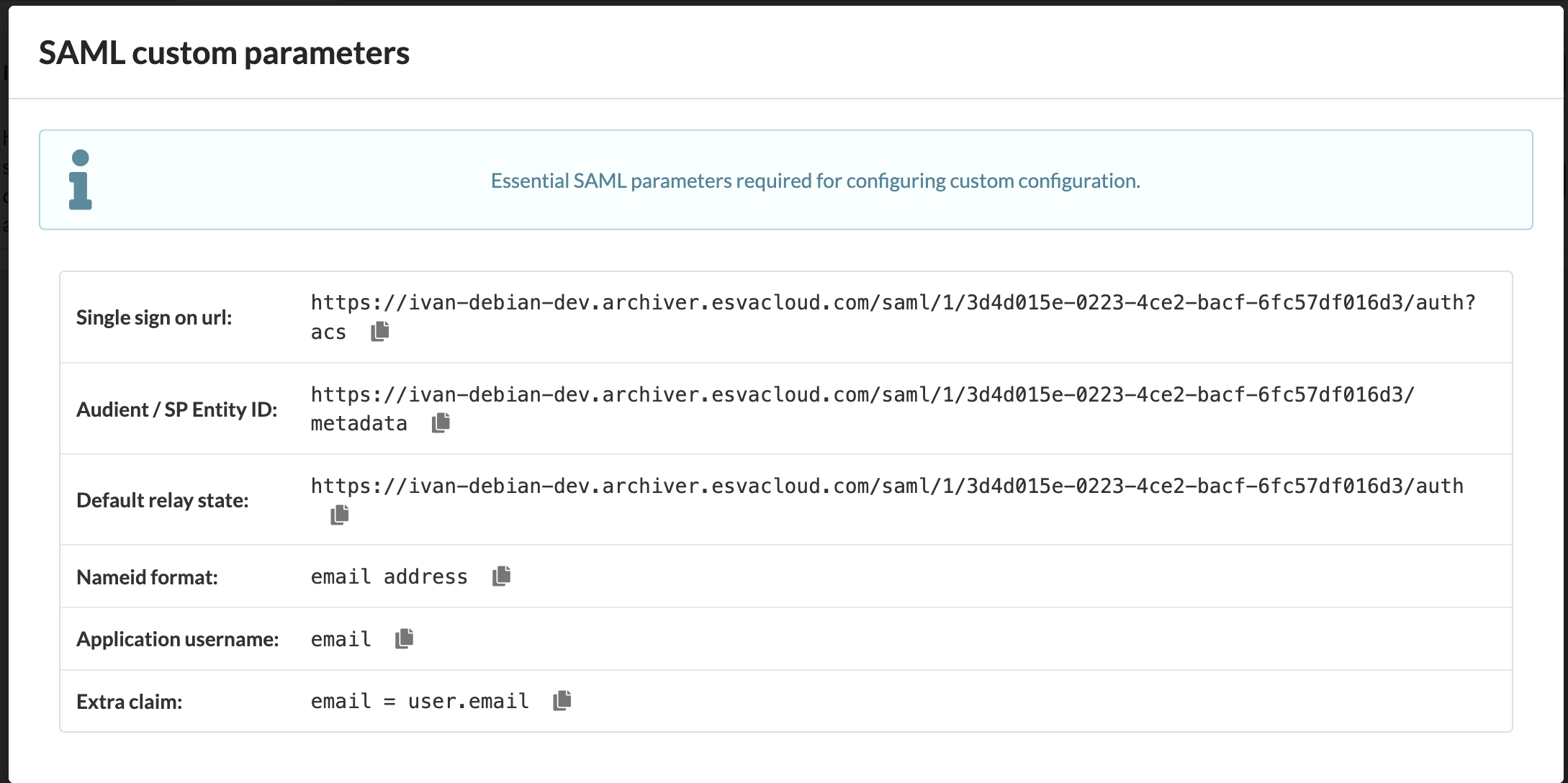
Identificator hinzufügen => EA_FQDN "z. B.: https://ivan-debian-dev.archiver.esvacloud.com"
-
Reply URL hinzufügen "Pflichtfeld", in dieser Phase ist sie noch nicht verfügbar, daher vorübergehend EA_FQDN eintragen und später ersetzen
- SAVE
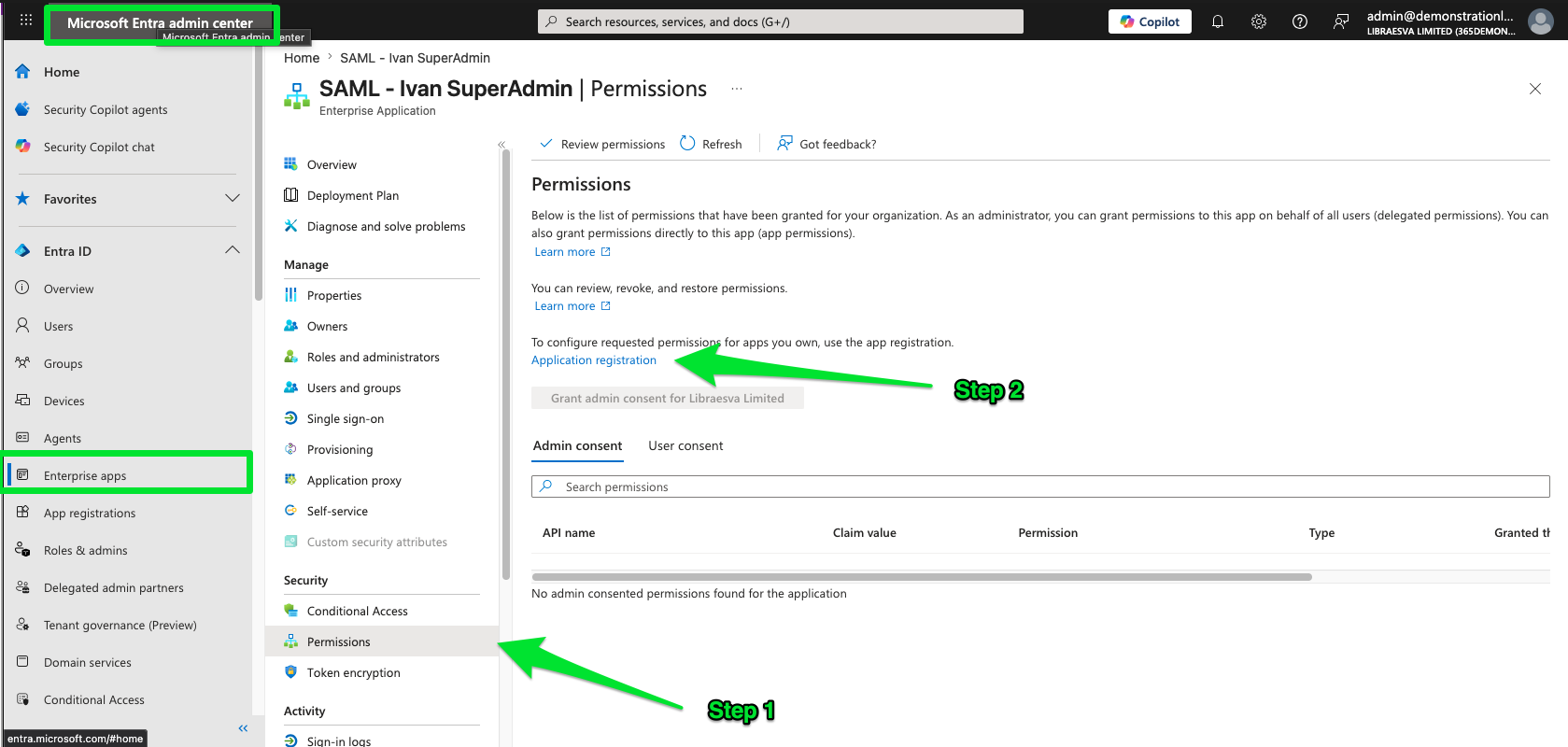
Application registration
Gehen Sie zu: https://entra.microsoft.com > Enterprise Applications > Permissions > Application registrationM365 Auth Configuration
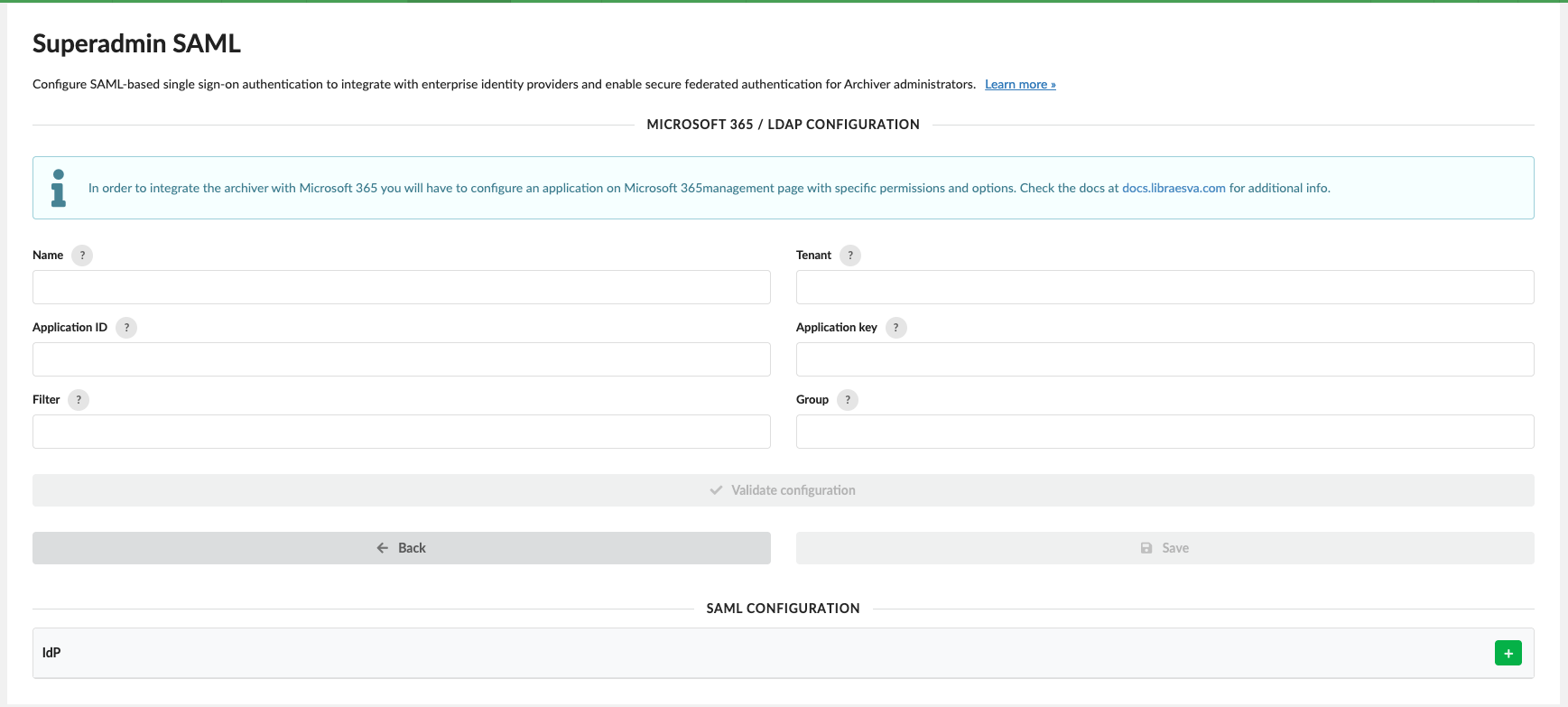
Stellen Sie sicher, dass die 365-Konfiguration abgeschlossen ist https://docs.libraesva.com/document/configure-office-365/configure-office-365-authentication/Superadmin M365 SAML im Email Archiver konfigurieren
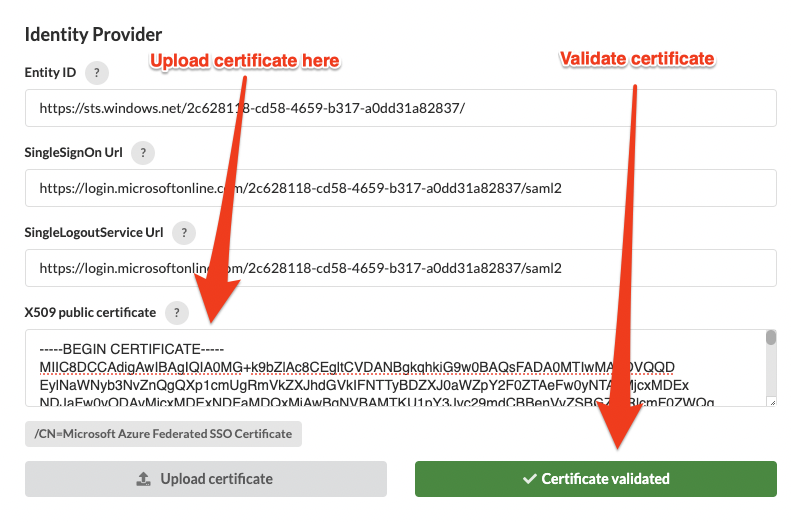
Gehen Sie zum EmailArchiver > Appliance > Integrations > SAML for AdministratorsIdentity Provider-Daten
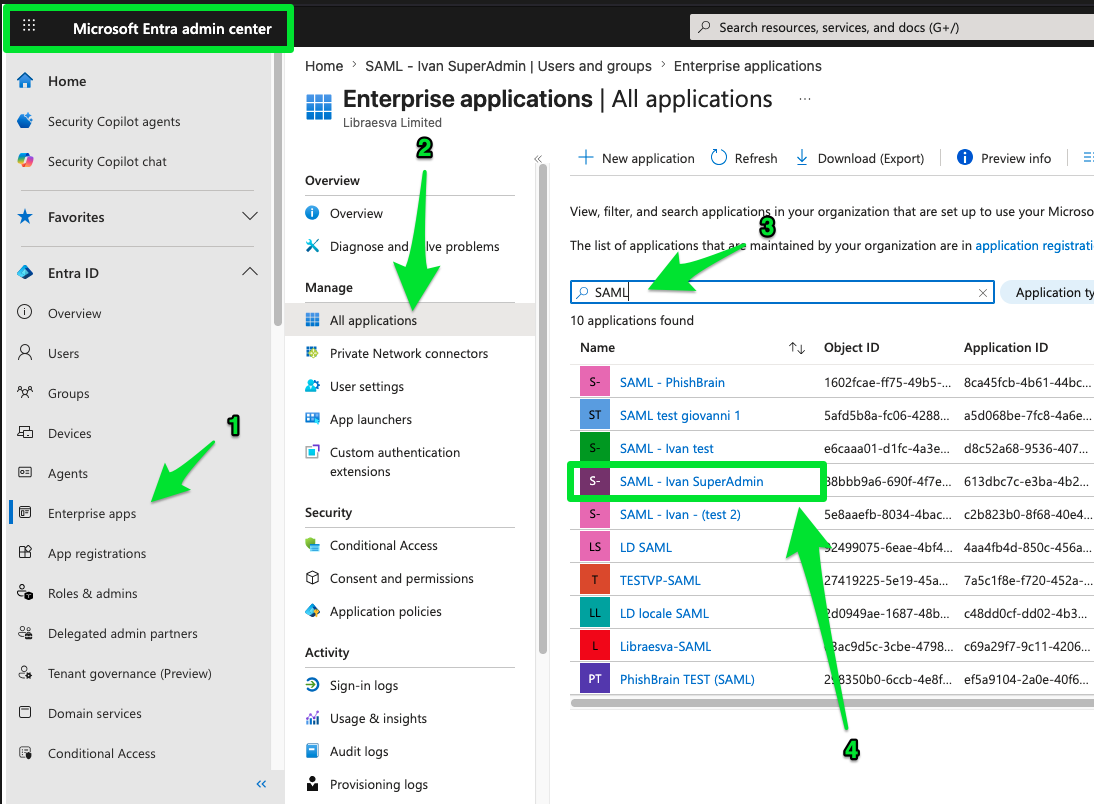
- Gehen Sie zu: https://entra.microsoft.com > Enterprise Applications > suchen Sie die neu registrierte SAML-Anwendung
- Klicken Sie auf
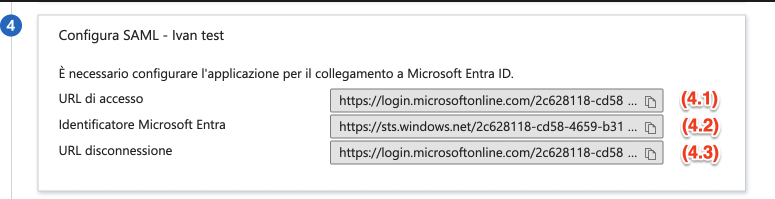
Single sign-on -
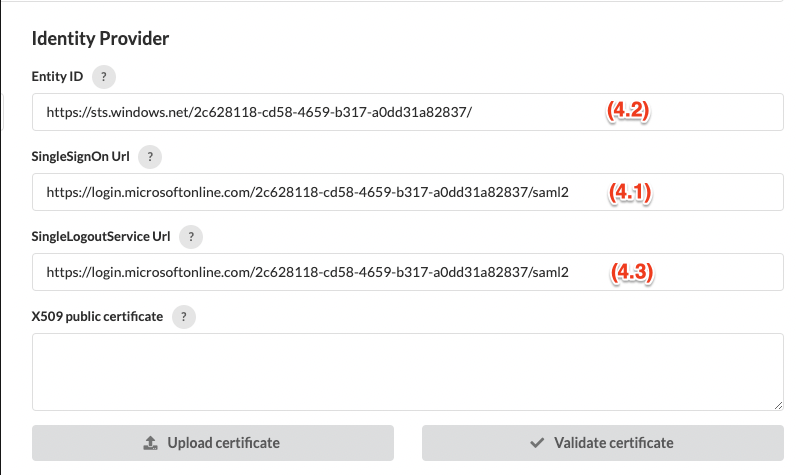
Kopieren Sie die Elemente (4.1), (4.2), (4.3) in die EA SAML-Konfiguration (4.1), (4.2), (4.3)
- SAML-Konfiguration bearbeiten
-
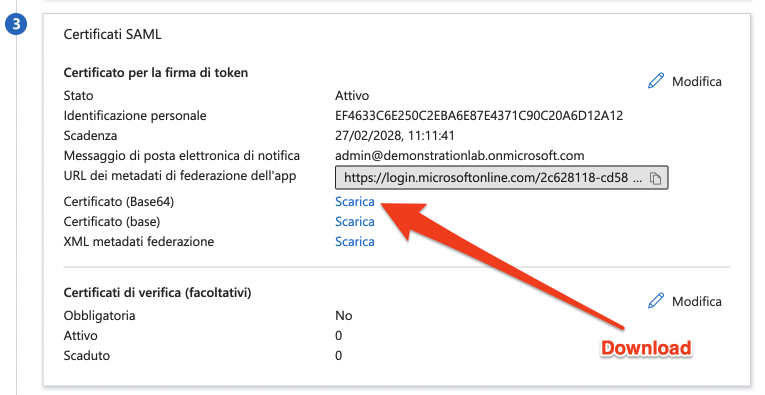
Zertifikat herunterladen und im Bereich X509 public certificate hochladen
- SAVE
Reply URL aktualisieren
URL in die 365-Konfiguration einfügen
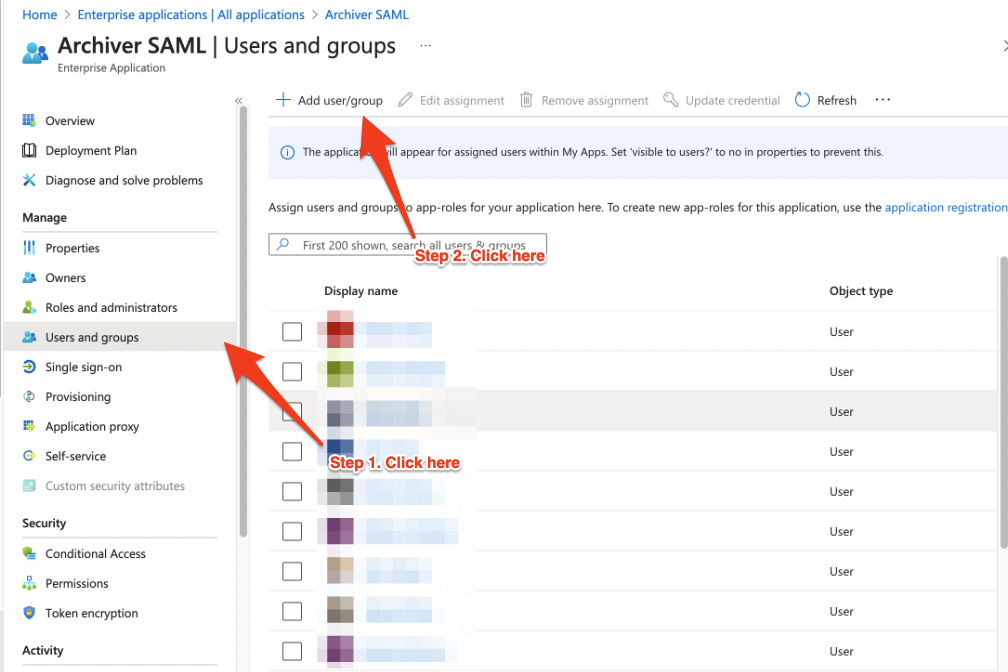
Zulässige Benutzer hinzufügen
-
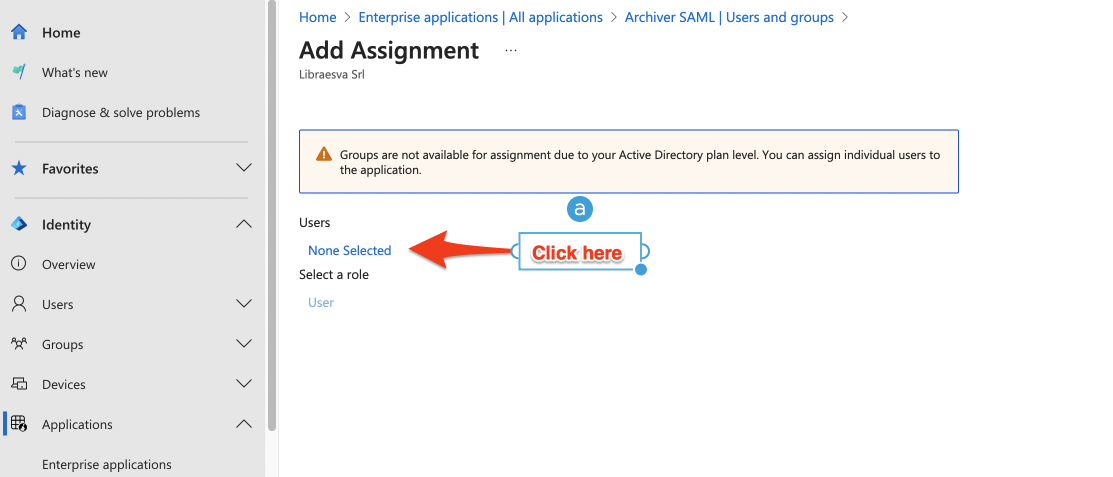
Users and groups > Add user/group
-
Benutzer hinzufügen
-
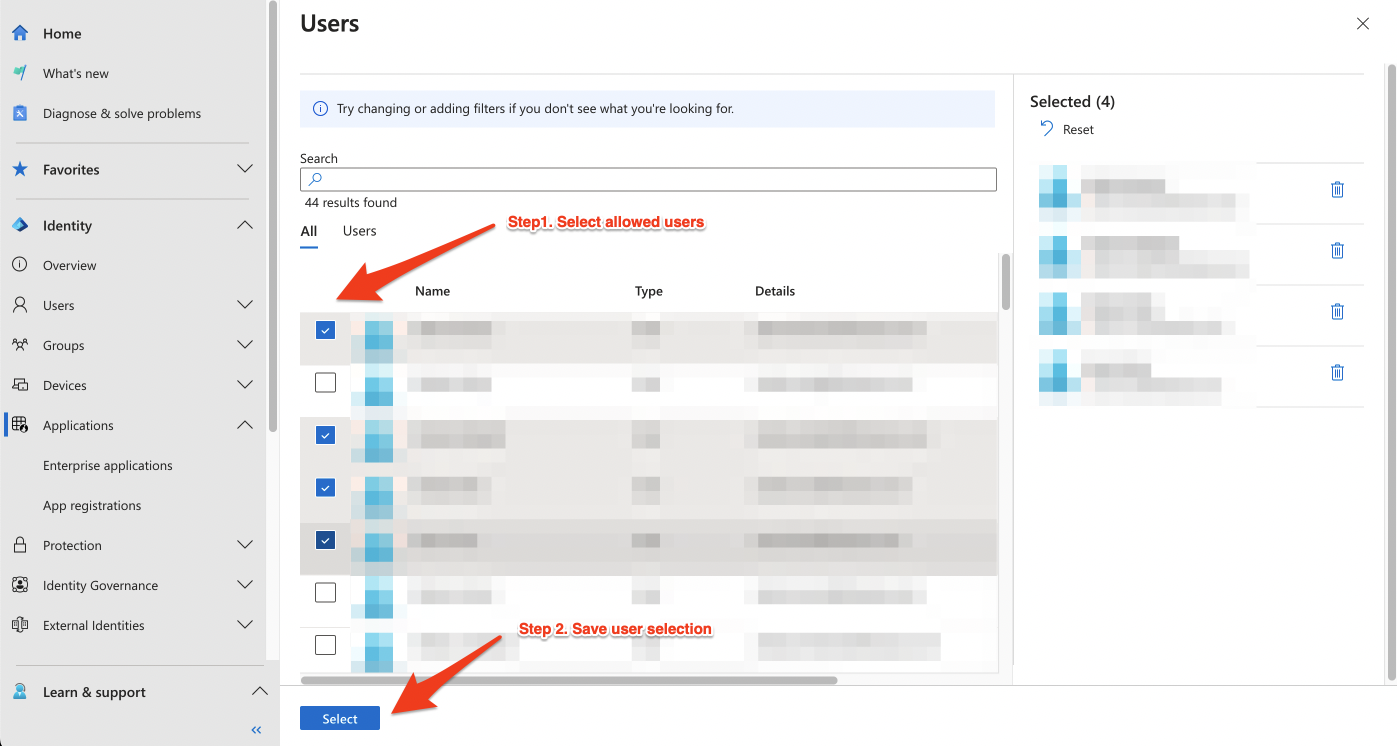
Zulässige Benutzer auswählen
-
Hinweis: Die Liste der zulässigen Benutzer muss mit der Liste der in der Microsoft 365 Authentication konfigurierten Benutzer übereinstimmen.
Authentifizierung testen