Dieser Wizard hilft Ihnen beim Einrichten eines neuen Tenants.
Wählen Sie das Menü Settings -> Authentication -> Tenants und klicken Sie auf
Wizard, wie unten gezeigt:
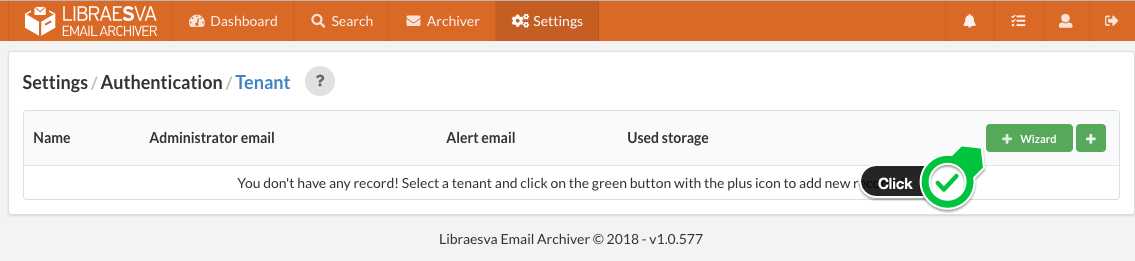
Der Tenant Wizard startet.
Im ersten Tab geben Sie die folgenden Informationen ein.
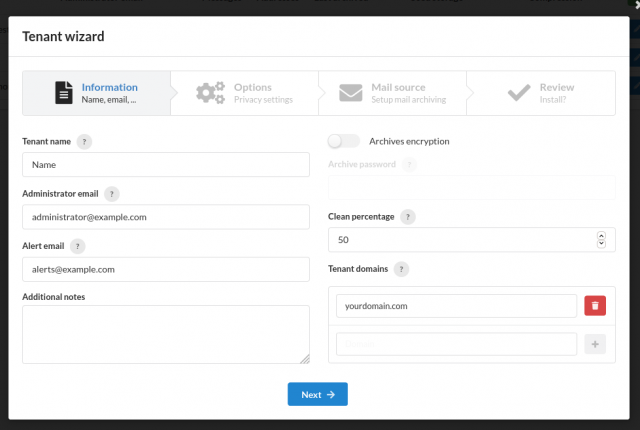
| Feldname |
Beschreibung |
Pflichtfeld |
| Tenant Name |
Geben Sie einen Namen für den Tenant ein |
Ja |
| Administrator Email |
Dies ist eine informative E-Mail-Adresse, wir senden keine E-Mails an diesen Empfänger |
Ja |
| Alert Email |
Alle Warnmeldungen und Benachrichtigungen werden an diese E-Mail-Adresse gesendet |
Ja |
| Additional notes |
Kommentare |
Nein |
| Clean percentage |
Wenn E-Mails aus dem Email Archiver gelöscht werden, werden sie zunächst nur als gelöscht markiert (Soft-Delete), aber nicht physisch von den Volumes entfernt.
E-Mails werden erst dann endgültig (Hard-Delete) aus jedem Archiv gelöscht, wenn mindestens dieser Prozentsatz an E-Mails als gelöscht markiert wurde. Diese Einstellung ermöglicht es, Bandbreitenkosten zu minimieren, da das Löschen von E-Mails aus einem Archiv das Herunterladen, Löschen und erneute Hochladen des Archivs erfordert. Wenn Sie E-Mails am selben Tag, an dem sie gelöscht wurden, endgültig aus den Archiven entfernen möchten, setzen Sie diesen Wert auf 0. |
Ja |
| Archives encryption |
Aktivieren Sie diese Option, wenn Sie E-Mails verschlüsselt speichern möchten. Beachten Sie, dass diese Einstellung nachträglich nicht mehr geändert werden kann. Wenn Sie sie aktivieren, kopieren Sie den Verschlüsselungsschlüssel und bewahren Sie ihn an einem sicheren Ort auf, da es keine Möglichkeit gibt, ihn wiederherzustellen, sobald Sie diesen Bildschirm verlassen haben. |
Nein |
| Tenant domains |
Fügen Sie die E-Mail-Domänen hinzu, die dem Tenant zugeordnet werden sollen. |
Nein |
Klicken Sie anschließend auf
Next
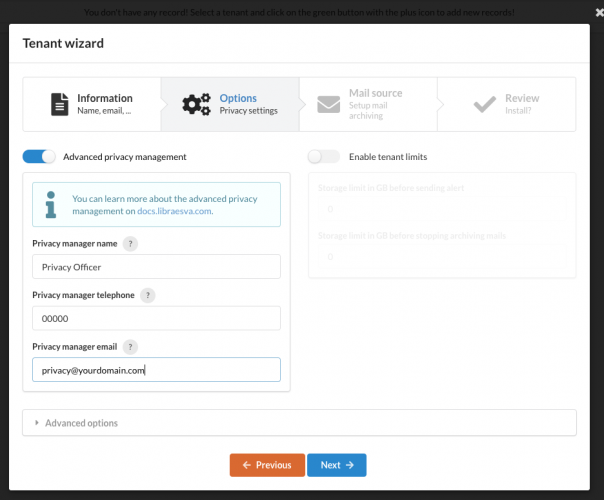 Optional
 - Erweiterte Datenschutzverwaltung
Die erweiterte Datenschutzverwaltung kann aktiviert werden, um dem Libraesva Archiver einen Datenschutzbeauftragten zuzuweisen. Dieser Datenschutzbeauftragte ist derjenige, der administrative Suchen, Berichte und Funktionen autorisiert, die private und vertrauliche Informationen betreffen.
| Feldname |
Beschreibung |
| Privacy Manager Name |
Dies ist der Bezeichner und Name Ihres Datenschutzbeauftragten. |
| Privacy Manager Telephone |
Dies ist die Telefonnummer Ihres Datenschutzbeauftragten. |
| Privacy Manager Email |
Dies ist die E-Mail-Adresse, an die wir den Master QR Code zur Einrichtung der Google Authenticator App senden |
Optional - Tenant-Limits aktivieren
Wählen Sie diese Option, wenn Sie die von Ihrem Tenant genutzten Ressourcen begrenzen müssen.
Klicken Sie auf
Next
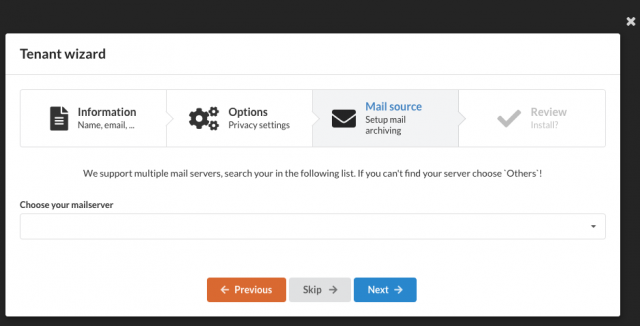
Der Libraesva Archiver bietet Ihnen drei verschiedene Szenarien, die zu den meisten auf dem Markt verfügbaren Mailserver-Konfigurationen passen.
Wählen Sie einfach Ihren Mailserver aus der Dropdown-Liste aus und folgen Sie den Anweisungen auf dem Bildschirm.
Es gibt drei Hauptfälle:
- Microsoft Office 365
- Microsoft Exchange Server
- IMAP-kompatibler Mailserver
Microsoft Office 365
Wenn Sie Office 365 als Mailserver auswählen, wird dieser Bildschirm angezeigt:
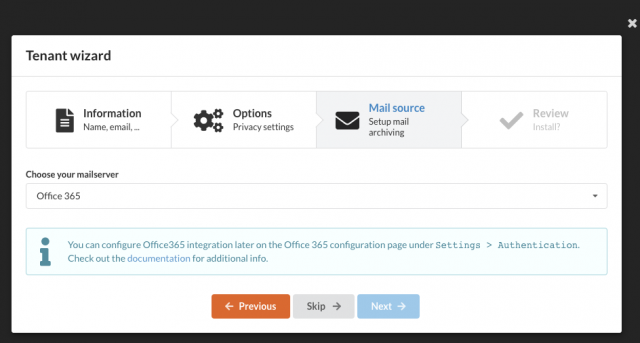
Aufgrund der komplexen Aufgaben, die von Microsoft zur Einrichtung einer Integration verlangt werden, müssen Sie an dieser Stelle des Wizards auf „Skip“ klicken und dann die folgende Anleitung heranziehen:
Archive emails from Office 365
Microsoft Exchange
Bei Microsoft Exchange konfiguriert der Tenant Wizard automatisch einen SMTP Listener, der zum Empfang des Journaling-Mailverkehrs vom Mailserver verwendet wird. Exchange kann Kopien aller ein-, aus- und internen E-Mails über die SMTP-Schnittstelle an einen Drittserver weiterleiten. Ebenfalls wird ein nativer Exchange-Connector konfiguriert und mit Ihrem Tenant verknüpft, der Ihren Exchange Server über die Microsoft EWS APIs abfragt.
Zusätzlich wird ein LDAP-Authentifizierungssatz erstellt und dem Tenant zugeordnet, sodass sich Benutzer mit ihren Active Directory-Zugangsdaten anmelden können.
Der Wizard zeigt Ihnen folgenden Bildschirm an:
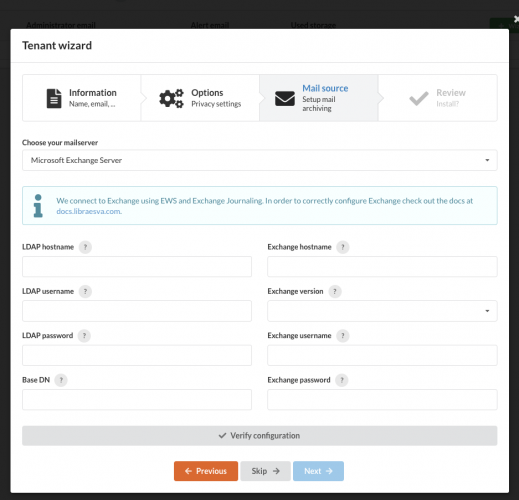
Füllen Sie alle Angaben wie folgt aus (alle Felder sind Pflichtfelder):
| LDAP hostname |
Dies ist normalerweise der Servername oder die IP-Adresse Ihres Active Directory-Domänencontrollers |
| LDAP username |
Der Benutzername, der für die Bindung an den Active Directory LDAP-Dienst verwendet wird |
| LDAP password |
Geben Sie das Passwort des Bind-Benutzernamens ein |
| Base DN |
Geben Sie den LDAP Base Distinguished Name ein (z. B. DC=domain,DC=local) |
| Exchange hostname |
Name oder IP-Adresse Ihres Microsoft Exchange Servers |
| Exchange version |
Wählen Sie Ihre Exchange-Version aus |
| Exchange username |
Geben Sie den Benutzernamen mit der Impersonation-Rolle ein |
| Exchange password |
Geben Sie hier das Passwort des Impersonation-Benutzernamens ein |
[fruitful_alert type="alert-info"]
HINWEIS: Wenn Sie weitere Informationen zur Konfiguration der Impersonation Mailbox Role benötigen, lesen Sie
How to setup an impersonation account in Exchange.[/fruitful_alert]
[fruitful_alert type="alert-warning"]
HINWEIS: Denken Sie daran, den Premium Journal Connector auf Ihrem Exchange Server einzurichten. Folgen Sie dazu diesem Link:
Configure Exchange Journaling[/fruitful_alert]
IMAP-kompatibler Mailserver
Die meisten auf dem Markt erhältlichen Mailserver sind IMAP-kompatibel. Wenn keine spezielle Konfiguration erforderlich ist, wird die folgende IMAP-Konfigurationsseite angezeigt. Dies wird auch als IMAP Journaling bezeichnet. IMAP-Verbindungen werden hauptsächlich verwendet, um E-Mails aus einem temporären Journal-Postfach abzurufen. In der Regel wird ein temporäres „Journal“-Postfach auf einem Mailserver erstellt. Der Mailserver wird so konfiguriert, dass er Kopien aller internen, ausgehenden und externen E-Mails an das Journal-Konto weiterleitet.
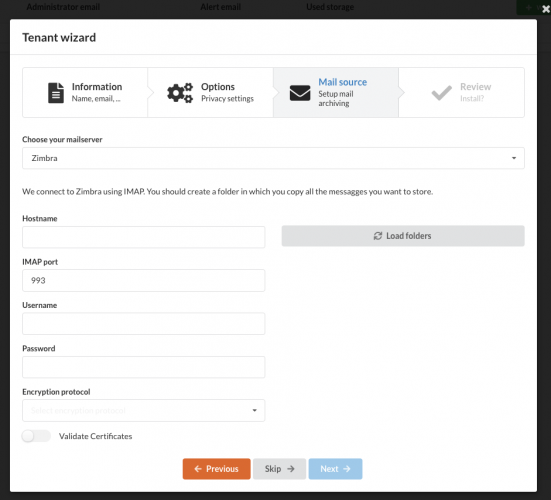
Füllen Sie auch hier alle Felder wie folgt aus:
| Hostname |
Dies ist normalerweise der Hostname oder die IP-Adresse Ihres Mailservers |
| IMAP Port |
Der IMAP-Port. Für IMAPS ist es üblicherweise 993, für IMAP 143 |
| Username |
Dies ist der Benutzername des für das Journaling vorgesehenen Postfachs |
| Password |
Dies ist das Passwort für den oben genannten Benutzer |
| Encryption Protocol |
Wählen Sie PLAIN für keine Verschlüsselung oder SSL/STARTTLS für die Datenverschlüsselung |
| Validate Certificates |
Wenn Sie eine verschlüsselte Verbindung ausgewählt haben, können Sie das Zertifikat anschließend validieren |
Nachdem Sie alle Felder ausgefüllt haben, klicken Sie auf die Schaltfläche
Load Folders, um zu überprüfen, ob alles korrekt ist.
Wenn alles funktioniert, wird Ihnen die Liste der Ordner angezeigt, die im aufgerufenen Postfach definiert sind. Sie können bestimmte Ordner zum Importieren auswählen. Der Importjob ist so geplant, dass er täglich nachts ausgeführt wird.
[fruitful_alert type="alert-warning"]
IMAP-WARNUNG: Der Libraesva Archiver ruft E-Mails aus den ausgewählten Ordnern ab und löscht sie anschließend, nachdem sie verarbeitet wurden.[/fruitful_alert]
Nach Abschluss wird Ihnen ein Übersichtsbildschirm angezeigt, der die während des Wizards vorgenommene Konfiguration zusammenfasst:
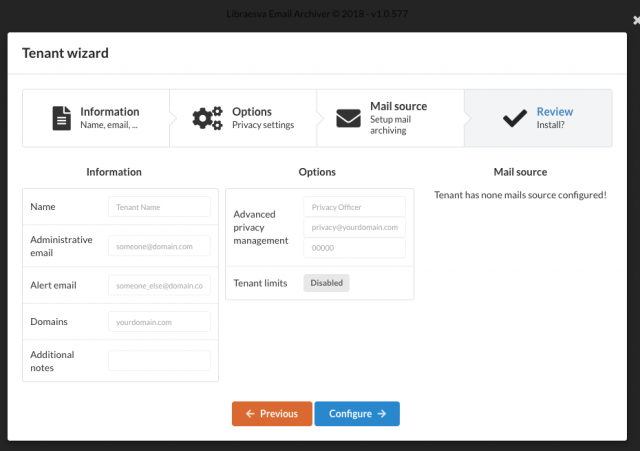
Wenn Sie mit allen Einstellungen zufrieden sind, klicken Sie auf die Schaltfläche
Configure, um fortzufahren.
Wenn Sie auf „Next“ klicken, wird eine Bestätigung der erfolgreichen Tenant-Konfiguration angezeigt. Zu diesem Zeitpunkt ist der Archiver so konfiguriert, dass er alle E-Mails empfängt (ohne Archivierungsregel), sie auf einem Volume speichert, das auf der ersten Festplatte des Archivers erstellt wurde, und sie für immer aufbewahrt (ohne Aufbewahrungsregel):
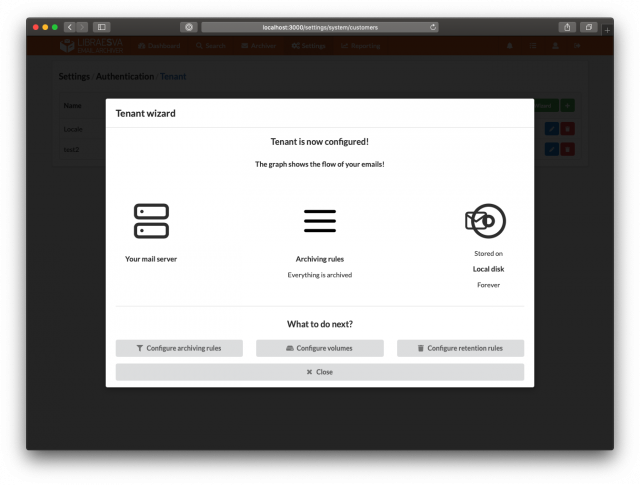
Auf diesem Bildschirm finden Sie Verknüpfungen zur Konfiguration von Archiving Rules, Retention Rules und Volumes.