So verwenden Sie das Archiver Outlook Add-in:
Prüfen Sie zunächst bei Ihrem Administrator, ob das Add-in zu Ihrer Outlook-Anwendung hinzugefügt wurde. Sobald dies bestätigt ist, befolgen Sie die nachstehenden Schritte, um auf das Add-in zuzugreifen.
 Outlook Archiver Add-in auf dem Mac
Befolgen Sie die nachstehenden Schritte, um auf das Archiver Outlook Add-in auf dem Mac zuzugreifen
Outlook Archiver Add-in auf dem Mac
Befolgen Sie die nachstehenden Schritte, um auf das Archiver Outlook Add-in auf dem Mac zuzugreifen
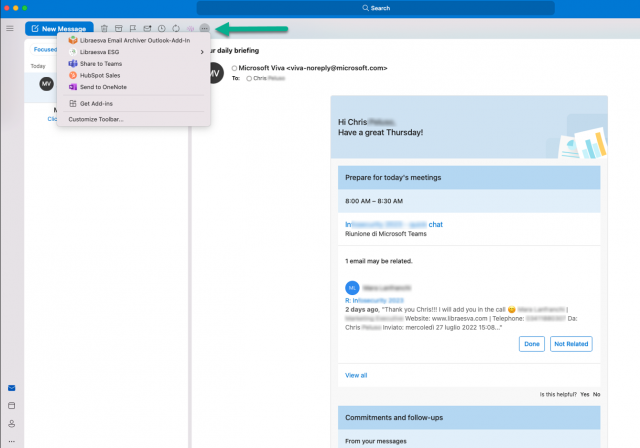
- Öffnen Sie Ihre Outlook-Anwendung
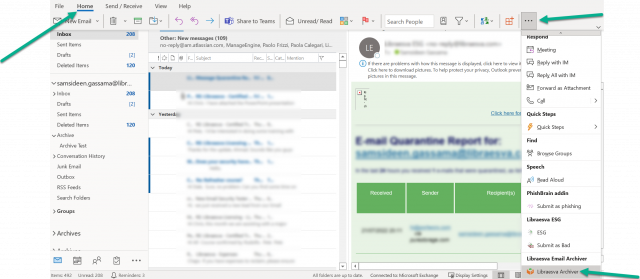
- Klicken Sie auf Home
- Klicken Sie auf die drei Punkte (...) in der oberen rechten Ecke
- Navigieren Sie durch die Liste der Add-ins
- Suchen Sie nach (Libraesva Archiver) und klicken Sie darauf
- Klicken Sie auf das Add-in (Libraesva Archiver)
- Das Add-in identifiziert und authentifiziert Sie automatisch
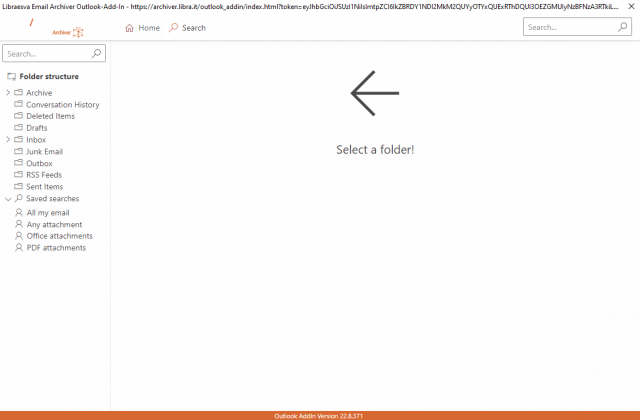
- Nach der Anmeldung sollten Sie etwas Ähnliches wie im folgenden Screenshot sehen
- Von hier aus können Sie über die Ordner oder den Suchbereich auf Ihre archivierten E-Mails zugreifen
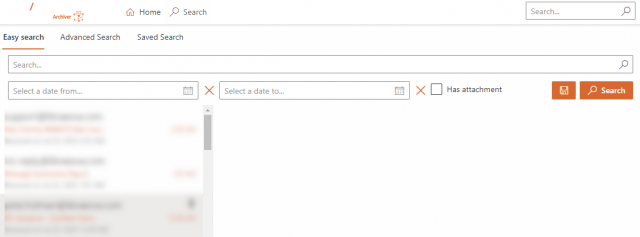
- Um nach E-Mails zu suchen, klicken Sie auf Suchen
- Sie können eine einfache Suche oder eine erweiterte Suche durchführen und Ihre Suchanfragen auch speichern.
- Öffnen Sie Ihre Outlook-Anwendung
- Klicken Sie auf Home
- Wählen Sie eine E-Mail aus, um das Add-in zu aktivieren
- Klicken Sie auf die drei Punkte (...) in der oberen rechten Ecke
- Klicken Sie auf (Libraesva Archiver)