G Suite in Libraesva ESG vertrauenswürdig einstufen
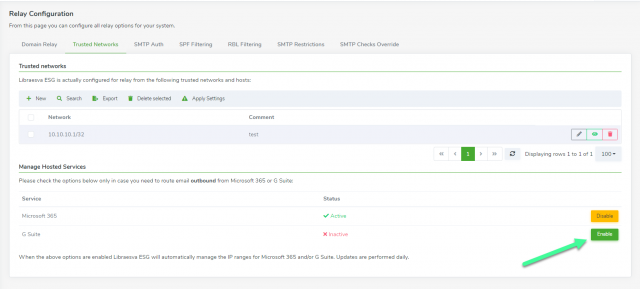
Um Google G Suite als vertrauenswürdig einzustufen und den ausgehenden Mail-Relay zu aktivieren, navigieren Sie zu Admin Area > Mail Transport > Relay Configuration und wählen Sie Trusted Networks. Klicken Sie auf die Schaltfläche Enable neben Trust Google Suite.
ESG Connector Configuration
Libraesva ESG bietet eine native Integration mit G-Suite. Um Informationen wie Benutzer, Gruppen und E-Mail-Adressen aus einem Office 365-Tenant abzurufen, müssen Sie einige Berechtigungen von Ihrem G-Suite-Tenant zuweisen.
Um die Integration zu konfigurieren, benötigen Sie diese Anmeldedaten:
- OAuth2 Client ID und Client Secret: Diese werden verwendet, um die Benutzer über die Weboberfläche zu authentifizieren
- Service account JSON-Konfiguration: Diese wird verwendet, um alle Remote-Benutzer und alle Remote-E-Mails abzurufen
- Ihre G-Suite Organization ID
Um den Connector zu erstellen, klicken Sie auf
Admin Area ->
Integrations->
G Suite und dann auf
New
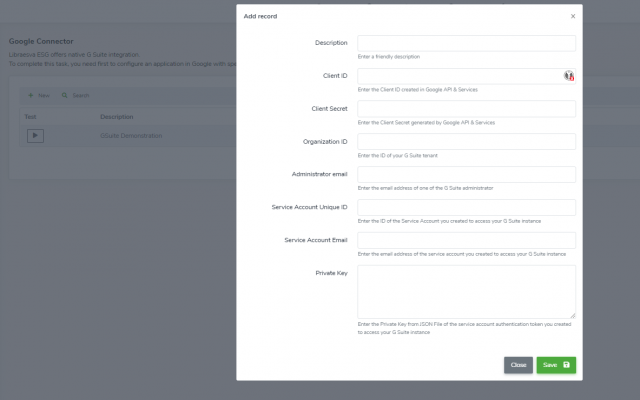
| Domain |
Wählen Sie eine bestimmte Domain aus, an die dieser Connector gebunden werden soll, oder wählen Sie All Domains |
| Description |
Geben Sie hier eine aussagekräftige Beschreibung ein |
| Client ID |
Geben Sie die in Google API & Services erstellte Client ID ein |
| Client Secret |
Geben Sie das von Google API & Services generierte Client Secret ein |
| Google Organization ID |
Geben Sie die ID Ihrer GSuite Organization ein |
| Administrator email |
Geben Sie die E-Mail-Adresse eines G-Suite-Administrators ein |
| Service Account Unique ID |
Geben Sie die ID des Service Account ein, den Sie für den Zugriff auf Ihre G-Suite-Instanz erstellt haben |
| Service Account Email |
Geben Sie die E-Mail-Adresse des Service Account ein, den Sie für den Zugriff auf Ihre G-Suite-Instanz erstellt haben |
| Private Key |
Geben Sie den Private Key aus der JSON-Datei des Service Account-Authentifizierungstokens ein, den Sie für den Zugriff auf Ihre G-Suite Organization erstellt haben |
Klicken Sie auf
Save
Testen Sie Ihre Einstellungen, indem Sie auf das Test-Symbol neben Ihrem Verbindungseintrag klicken.
Einen Relay zu Libraesva Email Security Gateway hinzufügen
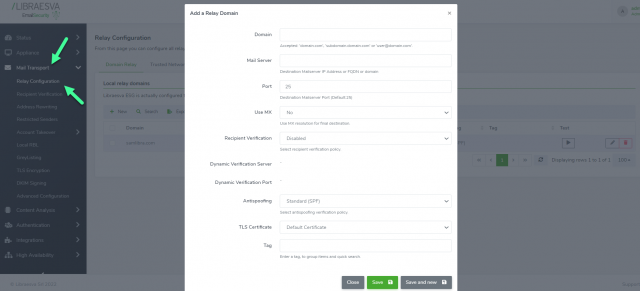
Um eine Domain hinzuzufügen und saubere E-Mails an Google Apps weiterzuleiten, navigieren Sie zu Admin Area > Mail Transport & Relay Configuration und wählen Sie Domain Relay > New. Füllen Sie die Felder wie folgt aus:
-
Domain: Geben Sie Ihre Domain an, die Sie mit Google Apps haben
-
Mail Server: aspmx.l.google.com
-
Port:: 25
-
Use MX: NO.
-
Recipient Verification: Dynamic Verification (oder „Disabled“, wenn Sie eine „Catch-all-Adresse“ aktiviert haben)
-
Dynamic Verification Server Address: aspmx.l.google.com
-
Dynamic Verification Port: 25
-
Domain Anti-spoofing setzen Sie auf SPF.
Denken Sie schließlich daran, den MX-Eintrag mit der höchsten Priorität (geringerem Gewicht) Ihrer ESG Appliance hinzuzufügen, um den Mailfluss über Libraesva ESG zu leiten.
 Benutzer aus G-Suite in ESG Appliance importieren
Klicken Sie auf
Mail Transport->
Recipient Verification->G-Suite Import
Klicken Sie auf das Stiftsymbol, um zu bearbeiten
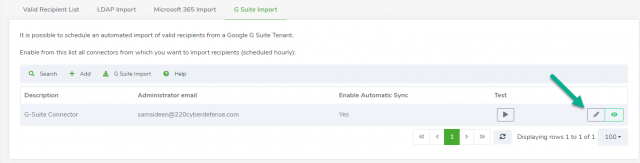
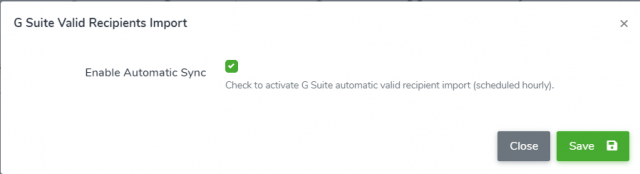
Aktivieren Sie unter Enable Automatic Sync das Kontrollkästchen, um die automatische Synchronisierung zu ermöglichen, und klicken Sie auf Save
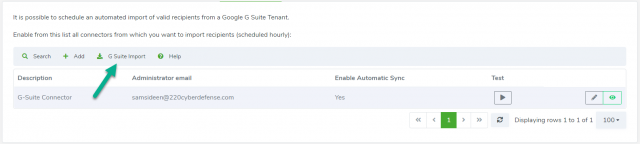
Klicken Sie auf der Seite Valid Recipient Verification auf
G-Suite Import. Dadurch werden alle Benutzer im G-Suite-Mailserver importiert und stündlich automatisch synchronisiert, um neu erstellte Benutzer zu importieren