Name
Der Start einer neuen Kampagne erfolgt über einen einfachen Wizard.
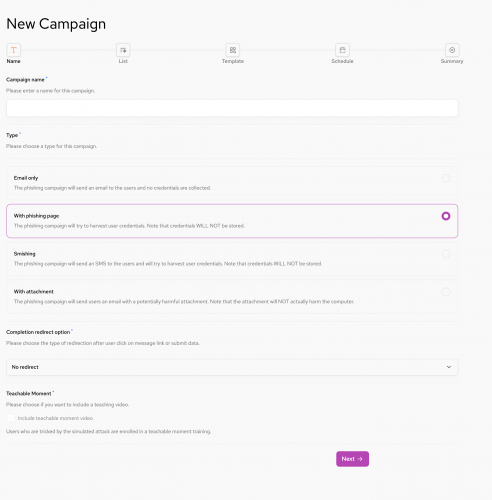
Im ersten Schritt geben Sie der Kampagne einen Namen und wählen den Kampagnentyp aus einer der zwei verfügbaren Optionen:
- Email Only
- With Phishing Page
- Smishing
- With Attachment
Email Only
Wenn dieser Kampagnentyp ausgewählt wird, sendet das System an das Ziel nur die simulierte Phishing-E-Mail und überwacht Öffnungen und Klicks, ohne die Benutzer auf eine simulierte Phishing-Seite weiterzuleiten, die nach Anmeldedaten fragt.
With Phishing Page
Wenn diese Option ausgewählt wird, sendet das System an das Ziel die simulierte Phishing-E-Mail und richtet die simulierte Landingpage ein, die nach Anmeldedaten fragt. Das System überwacht dann Öffnungen, Klicks und Übermittlungen. Bitte beachten Sie, dass Anmeldedaten in keinem Fall gespeichert werden.
Smishing
Smishing-Kampagnen versenden SMS statt E-Mail-Nachrichten. Die Kurznachricht enthält einen Link, der zur Phishing Page weitergeleitet wird. Klicks und Übermittlungsereignisse werden aufgezeichnet.
With Attachment
Die Phishing-Kampagne sendet Benutzern eine E-Mail mit einem potenziell schädlichen Anhang. Beachten Sie, dass der Anhang den Computer NICHT tatsächlich beschädigt.
Completion Redirect Option
Sie können wählen, was nach dem Klick des Ziels auf den Mail-Link (bei
Email Only Kampagne) oder nach der Datenübermittlung (bei
With Phishing Page Kampagne) geschieht. Verfügbare Optionen sind:
- No redirect - Nach der Aktion des Ziels wird auf eine leere Seite weitergeleitet
- 404 Page Not found - Nach der Aktion des Ziels wird eine Standard-Fehlerseite angezeigt
- Custom URL - Nach der Aktion des Ziels wird auf eine benutzerdefinierte URL weitergeleitet, die Teil einer verifizierten Domain sein muss
- PhishBrain Landing Page - Nach der Aktion des Ziels wird auf die klassische PhishBrain Landing Page mit oder ohne Teachable Moment weitergeleitet
Die ersten zwei Optionen ermöglichen es Ihnen, die Verbreitung von Informationen zwischen Zielen bei laufenden Phishing-Awareness-Tests zu verhindern. Custom URL bietet mehr Flexibilität bei der Anpassung und versichert den Zielen, dass es sich um einen simulierten Angriff handelt, indem eine vertrautere Seite verwendet wird.
Teachable Moment
Sie haben die Möglichkeit, ein Teachable Moment Video für Benutzer einzubinden, die durch den simulierten Angriff getäuscht wurden. Wenn Sie diese Option wählen, können Sie dann auswählen, welches Video angezeigt werden soll.
List
Der zweite Schritt fordert Sie auf, das Ziel zu definieren.
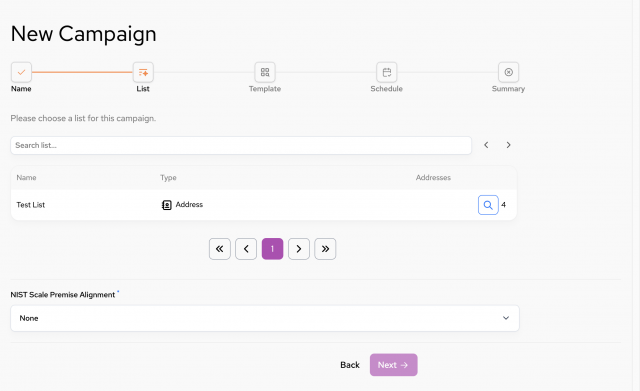
Eine Liste der verfügbaren Ziele, die zuvor im Menü List definiert wurden, wird angezeigt. Sie können auch eine Vorschau der Listenmitglieder anzeigen, indem Sie auf das Symbol rechts klicken.
Ein Warnzeichen wird angezeigt, wenn eine oder mehrere Telefonnummern fehlen.
Am unteren Ende des Gitters können Sie (optional) die List Premise Alignment der ausgewählten Liste für die Kampagne festlegen. Weitere Details zu diesem Feld finden Sie auf der
NIST Phish Scale Seite
Template
Wählen Sie eine aus und fahren Sie mit dem nächsten Schritt fort, in dem Sie ein Template auswählen müssen.
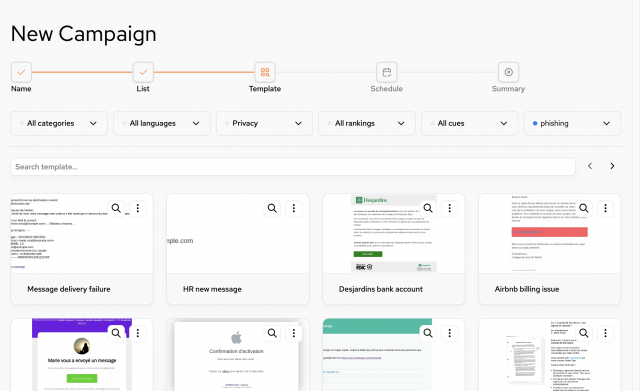
Templates sind in Kategorien organisiert. Sie können auch nach Schwierigkeitsgrad, Sprache, öffentlichen/privaten Templates und NIST Scale Cues filtern.
Wenn Sie sich die E-Mail-Vorlage oder die Landingpage genauer ansehen möchten, können Sie auf das Lupe-Symbol klicken.
Sie können eine oder mehrere Templates für die Kampagne auswählen (bei mehreren Templates erhalten die Ziele eine zufällig ausgewählte Vorlage).
Klicken Sie nach Abschluss auf Weiter und fahren Sie mit den Planungsoptionen fort.
Schedule
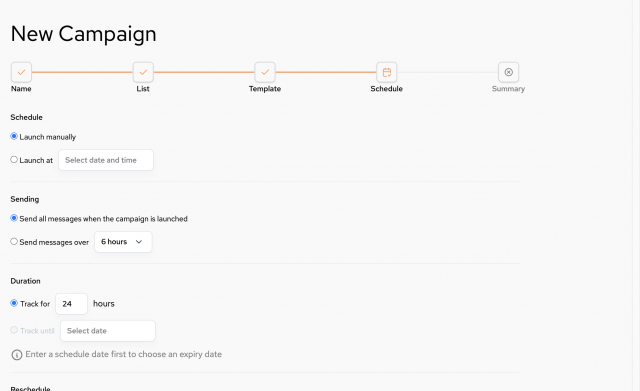 Schedule
Sie können die Kampagne nach Abschluss des Erstellungs-Wizards manuell starten oder sie planen.
Sending
Sie können entscheiden, alle E-Mails auf einmal zu versenden, wenn die Kampagne startet, oder alle E-Mails zwischen dem Kampagnenstartzeit und dem ausgewählten Zeitraum zu planen/verteilen.
Duration
Dies definiert, wie lange das System die Aktionen der Kampagnenziele überwacht, wie z. B. Öffnungen, Klicks und übermittelte Daten. Nach dieser Zeit wird die Kampagne als abgeschlossen markiert und keine weiteren Aktionen werden überwacht.
Reschedule
Sie können die Kampagne bei Bedarf automatisch zu einem späteren Zeitpunkt neu planen.
Wenn Sie auf Weiter klicken, wird eine Zusammenfassungsseite angezeigt.
Summary
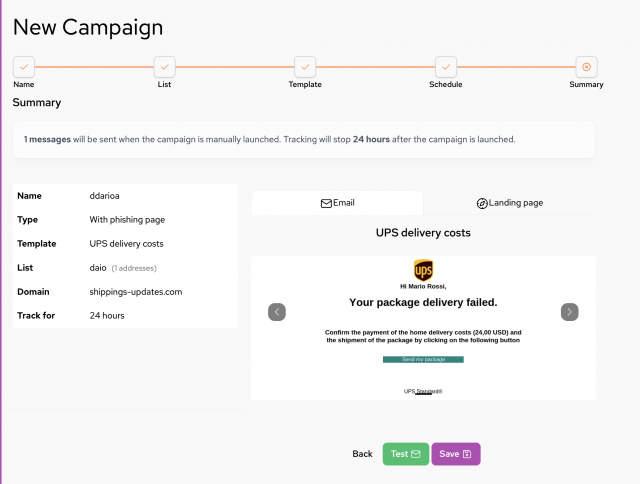
Auf der Zusammenfassungsseite können Sie alle Ihre Einstellungen überprüfen und eine Test-E-Mail versenden, um das Aussehen und die Funktionalität zu überprüfen, bevor Sie die Kampagne für Ihre Zielgruppe starten.