Name & List
Der Start einer neuen Schulungskampagne erfolgt über einen einfachen Wizard.
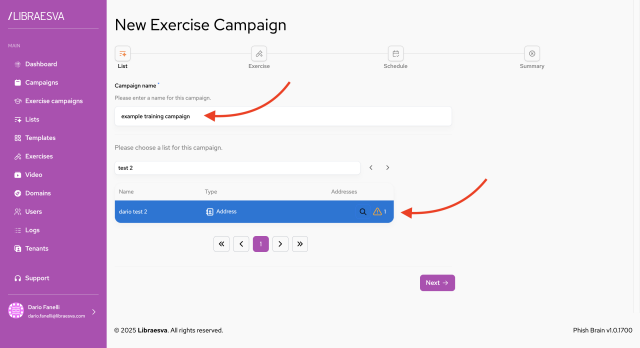
Im ersten Schritt gibst du der Kampagne einen Namen und wählst die Zielgruppe für den Schulungskampagnentyp aus den zuvor erstellten
Lists aus.
Eine Suchleiste ermöglicht dir eine einfache Filterung.
Exercise
Im zweiten Schritt wählst du zwischen den zuvor erstellten
Exercises.
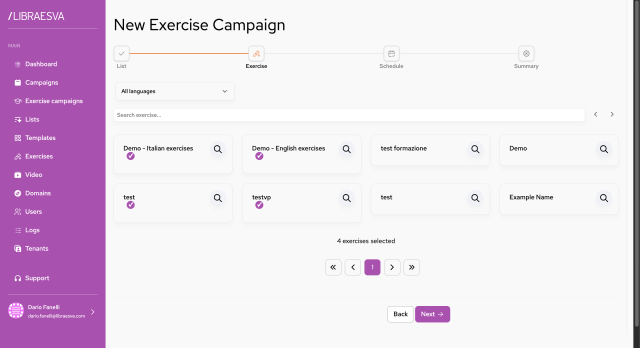
Dir wird eine Liste der verfügbaren Übungen angezeigt, die zuvor im Menü Exercises definiert wurden. Du kannst die Fragen auch in der Vorschau anzeigen, indem du auf das Symbol auf der rechten Seite klickst.
Du kannst auch mehrere Übungen auswählen, wenn du Fragen aus verschiedenen Übungen kombinieren möchtest.
Schedule
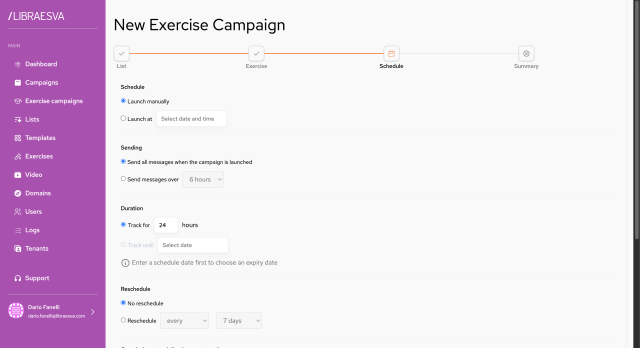 Schedule
Du kannst die Kampagne nach Abschluss des Erstellungs-Wizards manuell starten oder sie zeitlich planen.
Sending
Du kannst entscheiden, ob alle E-Mails auf einmal beim Start der Kampagne versendet werden oder ob sie über einen bestimmten Zeitraum verteilt werden sollen.
Duration
Dies definiert, wie lange das System die Aktionen der Schulungskampagne überwacht. Nach dieser Zeit wird die Kampagne als abgeschlossen markiert und es werden keine weiteren Aktionen mehr überwacht.
Reschedule
Du kannst die Kampagne bei Bedarf automatisch zu einem späteren Zeitpunkt neu planen.
Wenn du auf Next klickst, wird eine Zusammenfassungsseite angezeigt.
Summary
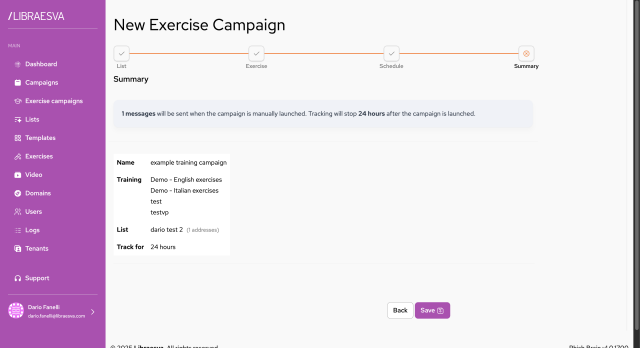
Auf der Zusammenfassungsseite kannst du alle deine Einstellungen überprüfen und die Schulungskampagne für deine Schulungsliste speichern und starten.